Suggerimenti per la gestione di un foglio di calcolo Excel

Dernière mise à jour il 06/08/2025
Tempo di lettura: 3 verbale

Esistono diversi trucchi quando si lavora in una tabella in Excel

Frédéric Le GuenMicrosoft MVP 2010-2025
ManipolazioneAggiornato 06 / 08 / 20253 minuti di lettura
  1. Selezione dei dati semplificata
  2. Facile scambio di colonne

Panoramica dello strumento Tableau

Quando inserisci i tuoi dati in una tabella (menu Inserisci > Tabella), i tuoi dati saranno considerati come se fossero presenti in un database (vantaggio di lavorare con lo strumento Tabella in Excel).

  • La tabella ha un nome univoco
  • Ogni colonna in una tabella ha anche un nome univoco (no'intestazione duplicata).
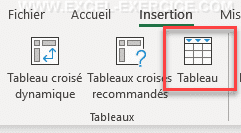
Menu per inserire dati in una tabella

Seleziona solo i dati da una colonna

Come selezionare solo i dati contenuti nella colonna di una Tabella

  1. Posizionati sull'intestazione di una delle colonne della tabella
  2. Aspetta che il cursore topo si trasforma in una freccia rivolta verso il basso
  3. Clic.

Come puoi vedere nell'animazione, stai selezionando solo i dati contenuti nella colonna e non le celle vuote sottostanti?

Questo è il vantaggio di lavorare con le tabelle di Excel: la selezione è automaticamente limitata ai dati contenuti nella tabella. Questo vale indipendentemente dalle dimensioni della tabella. Tuttavia, non si recuperano solo i dati, ma anche i riferimenti di cella.

Ad esempio, se si crea una formula come CONTA.SE o SOMMA.SE , la selezione delle colonne di riferimento sarà più facile da leggere . Senza conoscere il contesto, possiamo dedurre che la formula utilizzerà la colonna "Assenza" della nostra tabella?

=NB.IF.ENS(Tabella1[Assenza];">=8")

Ora, se desideri includere anche il titolo della colonna nella selezione , fai clic una seconda volta.

Selezione dei dati della riga

Allo stesso modo è possibile selezionare solo i dati contenuti in una riga di una tabella

  1. Posizionati su la prima colonna della tabella
  2. Posiziona il cursore del mouse all'interno della linea vuoi selezionare
  3. Attendi che il cursore si trasformi in una freccia rivolta verso destra
  4. clic

Selezione di un intero dipinto

Puoi anche selezionare un'intera tabella con un solo clic come segue

  1. Posizionati sull'intestazione della prima colonna della tabella, nell'angolo in alto a sinistra.
  2. Attendere che il cursore si trasformi in una freccia obliqua verso il basso
  3. Cliquez
Selezione di un'intera tabella in 1 clic

ATTENZIONE! Questa è una scorciatoia da tastiera diversa da Ctrl+A. Questa tecnica consente di selezionare tutte le celle per creare una formula, come ad esempio CERCA.VERT o INDICE.

Scambia una colonna

Un altro trucco poco conosciuto con le tabelle è lo scambio di colonne. Abbiamo già mostrato come scambiare le colonne in Excel con un solo clic. In una tabella è ancora più semplice perché non è necessario premere il tasto Maiusc.

  1. Seleziona una colonna CON la sua intestazione
  2. Sposta la selezione con il mouse

Inserimento di una colonna

In una tabella , l'inserimento di una nuova colonna è possibile solo se è già selezionata una colonna.

  1. Fai clic con il pulsante destro del mouse nel punto in cui desideri inserire una colonna
  2. Scegliere Inserisci > Colonne della tabella a sinistra
tabella_4

1 commento

  1. più fratello
    01/10/2022 @ 22:11

    Buongiorno,
    Ottimi siti, mi hai aiutato molto, grazie
    a te.

    Rispondi

Lascia un commento

Il tuo indirizzo email non verrà pubblicato. I campi obbligatori sono contrassegnati da un asterisco (*).

Questo sito utilizza Akismet per ridurre lo spam. Scopri come vengono elaborati i dati dei tuoi commenti.

Suggerimenti per la gestione di un foglio di calcolo Excel

Momento della lettura: 3 verbale
Dernière mise à jour il 06/08/2025

Esistono diversi trucchi quando si lavora in una tabella in Excel

Frédéric Le GuenMicrosoft MVP 2010-2025
ManipolazioneAggiornato 06 / 08 / 20253 minuti di lettura
  1. Selezione dei dati semplificata
  2. Facile scambio di colonne

Panoramica dello strumento Tableau

Quando inserisci i tuoi dati in una tabella (menu Inserisci > Tabella), i tuoi dati saranno considerati come se fossero presenti in un database (vantaggio di lavorare con lo strumento Tabella in Excel).

  • La tabella ha un nome univoco
  • Ogni colonna in una tabella ha anche un nome univoco (no'intestazione duplicata).
Menu per inserire dati in una tabella

Seleziona solo i dati da una colonna

Come selezionare solo i dati contenuti nella colonna di una Tabella

  1. Posizionati sull'intestazione di una delle colonne della tabella
  2. Aspetta che il cursore topo si trasforma in una freccia rivolta verso il basso
  3. Clic.

Come puoi vedere nell'animazione, stai selezionando solo i dati contenuti nella colonna e non le celle vuote sottostanti?

Questo è il vantaggio di lavorare con le tabelle di Excel: la selezione è automaticamente limitata ai dati contenuti nella tabella. Questo vale indipendentemente dalle dimensioni della tabella. Tuttavia, non si recuperano solo i dati, ma anche i riferimenti di cella.

Ad esempio, se si crea una formula come CONTA.SE o SOMMA.SE , la selezione delle colonne di riferimento sarà più facile da leggere . Senza conoscere il contesto, possiamo dedurre che la formula utilizzerà la colonna "Assenza" della nostra tabella?

=NB.IF.ENS(Tabella1[Assenza];">=8")

Ora, se desideri includere anche il titolo della colonna nella selezione , fai clic una seconda volta.

Selezione dei dati della riga

Allo stesso modo è possibile selezionare solo i dati contenuti in una riga di una tabella

  1. Posizionati su la prima colonna della tabella
  2. Posiziona il cursore del mouse all'interno della linea vuoi selezionare
  3. Attendi che il cursore si trasformi in una freccia rivolta verso destra
  4. clic

Selezione di un intero dipinto

Puoi anche selezionare un'intera tabella con un solo clic come segue

  1. Posizionati sull'intestazione della prima colonna della tabella, nell'angolo in alto a sinistra.
  2. Attendere che il cursore si trasformi in una freccia obliqua verso il basso
  3. Cliquez
Selezione di un'intera tabella in 1 clic

ATTENZIONE! Questa è una scorciatoia da tastiera diversa da Ctrl+A. Questa tecnica consente di selezionare tutte le celle per creare una formula, come ad esempio CERCA.VERT o INDICE.

Scambia una colonna

Un altro trucco poco conosciuto con le tabelle è lo scambio di colonne. Abbiamo già mostrato come scambiare le colonne in Excel con un solo clic. In una tabella è ancora più semplice perché non è necessario premere il tasto Maiusc.

  1. Seleziona una colonna CON la sua intestazione
  2. Sposta la selezione con il mouse

Inserimento di una colonna

In una tabella , l'inserimento di una nuova colonna è possibile solo se è già selezionata una colonna.

  1. Fai clic con il pulsante destro del mouse nel punto in cui desideri inserire una colonna
  2. Scegliere Inserisci > Colonne della tabella a sinistra
tabella_4

Newsletter

1 volta al mese:
Suggerimenti e quiz

    Non ti invieremo spam. Puoi annullare l'iscrizione in qualsiasi momento.

    1 commento

    1. più fratello
      01/10/2022 @ 22:11

      Buongiorno,
      Ottimi siti, mi hai aiutato molto, grazie
      a te.

      Rispondi

    Lascia un commento

    Il tuo indirizzo email non verrà pubblicato. I campi obbligatori sono contrassegnati da un asterisco (*).

    Questo sito utilizza Akismet per ridurre lo spam. Scopri come vengono elaborati i dati dei tuoi commenti.
