Fusionar varias hojas de Excel en una

Última actualización el 15/03/2025
Tiempo de lectura: 4 minutos

Un error muy común al crear un libro de Excel es dividir los datos en varias pestañas para mejorar la visibilidad por mes, por empleado, por producto, por vendedor... Pero en realidad, esta técnica no es buena para el análisis de datos.

Frédéric Le GuenMicrosoft MVP 2010-2025
consejosActualizado el 15 / 03 / 20253 min de lectura
  • Es muy complicado Diseñar fórmulas que recuperen datos en varias pestañas.
  • La separación de datos no permite el uso de herramientas de análisis sofisticadas, como tablas dinamicas

Claro, podrías copiar y pegar cada hoja de cálculo una por una para crear un solo archivo. Pero esto es tedioso y, lo que es más importante, propenso a errores . Es fácil olvidarse de alguna de las hojas de cálculo y, por lo tanto, distorsionar los resultados.

Datos distribuidos en varias hojas de cálculo

Para fusionar varias Hojas de Excel en una, debes usar Power Query

  1. Inserta tus datos en Tablas (obligatorio)
  2. Utilice Power Query para combinar todos los datos
  3. Importe el resultado de la combinación a Excel
  4. En la capacitación (al final), se le mostrará un video completo de este ejemplo.

Paso 1: inserta tus datos en tablas

Para que la herramienta que les voy a presentar sea "visible", es imprescindible colocar sus datos en tablas.

Menú de inserción de tabla

A continuación, le darás un nombre a la Tabla, lo que te permitirá “identificar” tus datos. Para cambiar el nombre, simplemente

  1. Para abrir el menú creación de mesa
  2. Escribe el nombre que deseas para tus datos en el cuadro Nombre de la tabla
Cambiar el nombre del tablero del primer vendedor.

Paso 2: importe sus datos a Power Query

A continuación, importará sus datos a Power Query utilizando el menú Datos > Desde tabla o rango.

Menú para importar desde una tabla

E inmediatamente, sus datos se transfieren a Power Query con el nombre de su tabla como nombre de consulta

Datos transferidos a Power Query

Paso 3: Cerrar solo iniciar sesión

Puede realizar operaciones de manipulación o cambio de nombre de columnas y, una vez que haya terminado, cierre la consulta utilizando la opción " Cerrar y cargar en..." .

Cargar el resultado de la consulta en la memoria

Y seleccione la opción "Solo crear la conexión".

Crear solo conexión

Paso 4: repita los pasos para todas las tablas.

Y debes hacer lo mismo para cada una de las hojas de cálculo que quieras combinar. El proceso es bastante largo, pero al menos puedes verificar que tienes una consulta para cada una de tus hojas de cálculo. De esta forma, no hay posibilidad de olvidar nada.

Una vez que haya cargado todas sus tablas, verá todas las consultas desde el panel de consultas.

Consultas en el panel de consultas y conexión.

Paso 5: fusionar todas las consultas.

Ahora que hemos combinado todas nuestras tablas en Power Query con el siguiente menú

  1. Datos Personales
  2. Obtener datos
  3. Combinar consultas
  4. Añadir
Menú para agregar datos de múltiples fuentes

Después

  1. Haga clic en la opción Al menos 3 mesas
  2. Selecciona todas tus mesas
  3. Haga clic en el botón Añadir
  4. Tus tablas se agregan en el segundo panel.
  5. Haga clic en el botón Aceptar
Combina múltiples fuentes de datos

¡Y ESO ES TODO! Con esta simple acción, Power Query combinará todas tus tablas en una sola.

Resultado de la fusión de las 3 Mesas

Paso 6: cerrar y cargar en Excel

Para transferir el resultado a Excel, simplemente haga clic en el botón Inicio > Cerrar y cargar.
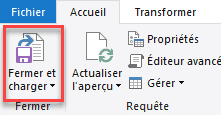
Power Query Cerrar y cargar menú

Todas sus hojas de cálculo se fusionan en una sola hoja de cálculo de Excel.

Todas las fuentes combinadas en un solo documento.

Capacitación en consultas de energía

Power Query es la herramienta moderna de importación y transformación de datos. Su uso es muy sencillo y no requiere conocimientos avanzados de Excel ni conocimientos de programación.

Si quieres aprender a usar Power Query, lo he diseñado para ti esta formación en Udemy muy fácil acceso. La técnica de fusionar varias hojas se presenta en vídeo en la formación.

Entrenamiento de Power Query Udemy

Comentarios 8

  1. Toussaint Hubert KOUKISSA
    16/09/2026 @ 08:16

    Hola,
    Estoy haciendo un curso de gestión de inventarios y quiero aprender Power Querty para crear conexiones entre diferentes tablas.
    Quedo a la espera de su respuesta.

    Cordialement.

    Toussaint Hubert koukissath@gmail.com

    Responder

    • Frédéric LE GUEN
      16/09/2026 @ 13:26

      Hola, bueno, incluí específicamente enlaces a mi curso de Power Query con fines formativos. ¿Cuál es el problema?

      Responder

  2. Gerard Le Bail
    28/10/2023 @ 18:53

    Hola,
    ¿Cómo, con Power Query, cargar solo la primera pestaña de cada archivo?
    (Necesito cargar datos desde la primera pestaña de alrededor de cien archivos).

    Gracias de antemano

    Responder

    • Frédéric LE GUEN
      31/10/2023 @ 11:04

      Realmente no sé qué responderte. No creo que Power Query pueda determinar qué pestaña está en la primera posición

      Responder

  3. CC
    30/08/2022 @ 13:46

    Hola, tengo un archivo Excel con 20 hojas iguales. En Power Query, ¿cómo aplico los cambios realizados en una consulta a otras? Gracias

    Responder

  4. tpa76000
    20/04/2021 @ 12:02

    Hola,
    Gracias por este tutorial, claro.

    Cuando se modifican los datos de una tabla de origen, resulta un poco desalentador pasar por Datos>Actualizar todo para actualizar la tabla resultante.
    Sin embargo, la opción "Actualizar en segundo plano" está marcada en la consulta...

    ¿Me he perdido algo?
    Gracias por el regreso

    Responder

  5. abdou-razak ALI hatubou
    12/04/2021 @ 13:38

    Hola, si las tablas son diferentes ¿es posible una solución?

    Responder

    • Frédéric LE GUEN
      16/04/2021 @ 08:48

      Si claro

      Responder

Dejar un comentario

Tu dirección de correo electrónico no será publicada. Los campos obligatorios están marcados con *

Este sitio utiliza Akismet para reducir el spam. Descubre cómo se procesan los datos de tus comentarios.

Fusionar varias hojas de Excel en una

Tiempo de leer: 4 minutos
Última actualización el 15/03/2025

Un error muy común al crear un libro de Excel es dividir los datos en varias pestañas para mejorar la visibilidad por mes, por empleado, por producto, por vendedor... Pero en realidad, esta técnica no es buena para el análisis de datos.

Frédéric Le GuenMicrosoft MVP 2010-2025
consejosActualizado el 15 / 03 / 20253 min de lectura
  • Es muy complicado Diseñar fórmulas que recuperen datos en varias pestañas.
  • La separación de datos no permite el uso de herramientas de análisis sofisticadas, como tablas dinamicas

Claro, podrías copiar y pegar cada hoja de cálculo una por una para crear un solo archivo. Pero esto es tedioso y, lo que es más importante, propenso a errores . Es fácil olvidarse de alguna de las hojas de cálculo y, por lo tanto, distorsionar los resultados.

Datos distribuidos en varias hojas de cálculo

Para fusionar varias Hojas de Excel en una, debes usar Power Query

  1. Inserta tus datos en Tablas (obligatorio)
  2. Utilice Power Query para combinar todos los datos
  3. Importe el resultado de la combinación a Excel
  4. En la capacitación (al final), se le mostrará un video completo de este ejemplo.

Paso 1: inserta tus datos en tablas

Para que la herramienta que les voy a presentar sea "visible", es imprescindible colocar sus datos en tablas.

Menú de inserción de tabla

A continuación, le darás un nombre a la Tabla, lo que te permitirá “identificar” tus datos. Para cambiar el nombre, simplemente

  1. Para abrir el menú creación de mesa
  2. Escribe el nombre que deseas para tus datos en el cuadro Nombre de la tabla
Cambiar el nombre del tablero del primer vendedor.

Paso 2: importe sus datos a Power Query

A continuación, importará sus datos a Power Query utilizando el menú Datos > Desde tabla o rango.

Menú para importar desde una tabla

E inmediatamente, sus datos se transfieren a Power Query con el nombre de su tabla como nombre de consulta

Datos transferidos a Power Query

Paso 3: Cerrar solo iniciar sesión

Puede realizar operaciones de manipulación o cambio de nombre de columnas y, una vez que haya terminado, cierre la consulta utilizando la opción " Cerrar y cargar en..." .

Cargar el resultado de la consulta en la memoria

Y seleccione la opción "Solo crear la conexión".

Crear solo conexión

Paso 4: repita los pasos para todas las tablas.

Y debes hacer lo mismo para cada una de las hojas de cálculo que quieras combinar. El proceso es bastante largo, pero al menos puedes verificar que tienes una consulta para cada una de tus hojas de cálculo. De esta forma, no hay posibilidad de olvidar nada.

Una vez que haya cargado todas sus tablas, verá todas las consultas desde el panel de consultas.

Consultas en el panel de consultas y conexión.

Paso 5: fusionar todas las consultas.

Ahora que hemos combinado todas nuestras tablas en Power Query con el siguiente menú

  1. Datos Personales
  2. Obtener datos
  3. Combinar consultas
  4. Añadir
Menú para agregar datos de múltiples fuentes

Después

  1. Haga clic en la opción Al menos 3 mesas
  2. Selecciona todas tus mesas
  3. Haga clic en el botón Añadir
  4. Tus tablas se agregan en el segundo panel.
  5. Haga clic en el botón Aceptar
Combina múltiples fuentes de datos

¡Y ESO ES TODO! Con esta simple acción, Power Query combinará todas tus tablas en una sola.

Resultado de la fusión de las 3 Mesas

Paso 6: cerrar y cargar en Excel

Para transferir el resultado a Excel, simplemente haga clic en el botón Inicio > Cerrar y cargar.

Power Query Cerrar y cargar menú

Todas sus hojas de cálculo se fusionan en una sola hoja de cálculo de Excel.

Todas las fuentes combinadas en un solo documento.

Capacitación en consultas de energía

Power Query es la herramienta moderna de importación y transformación de datos. Su uso es muy sencillo y no requiere conocimientos avanzados de Excel ni conocimientos de programación.

Si quieres aprender a usar Power Query, lo he diseñado para ti esta formación en Udemy muy fácil acceso. La técnica de fusionar varias hojas se presenta en vídeo en la formación.

Entrenamiento de Power Query Udemy

Boletín informativo

1 vez al mes:
Consejos y cuestionarios

    No te enviaremos spam. Puedes darte de baja en cualquier momento.

    Comentarios 8

    1. Toussaint Hubert KOUKISSA
      16/09/2026 @ 08:16

      Hola,
      Estoy haciendo un curso de gestión de inventarios y quiero aprender Power Querty para crear conexiones entre diferentes tablas.
      Quedo a la espera de su respuesta.

      Cordialement.

      Toussaint Hubert koukissath@gmail.com

      Responder

      • Frédéric LE GUEN
        16/09/2026 @ 13:26

        Hola, bueno, incluí específicamente enlaces a mi curso de Power Query con fines formativos. ¿Cuál es el problema?

        Responder

    2. Gerard Le Bail
      28/10/2023 @ 18:53

      Hola,
      ¿Cómo, con Power Query, cargar solo la primera pestaña de cada archivo?
      (Necesito cargar datos desde la primera pestaña de alrededor de cien archivos).

      Gracias de antemano

      Responder

      • Frédéric LE GUEN
        31/10/2023 @ 11:04

        Realmente no sé qué responderte. No creo que Power Query pueda determinar qué pestaña está en la primera posición

        Responder

    3. CC
      30/08/2022 @ 13:46

      Hola, tengo un archivo Excel con 20 hojas iguales. En Power Query, ¿cómo aplico los cambios realizados en una consulta a otras? Gracias

      Responder

    4. tpa76000
      20/04/2021 @ 12:02

      Hola,
      Gracias por este tutorial, claro.

      Cuando se modifican los datos de una tabla de origen, resulta un poco desalentador pasar por Datos>Actualizar todo para actualizar la tabla resultante.
      Sin embargo, la opción "Actualizar en segundo plano" está marcada en la consulta...

      ¿Me he perdido algo?
      Gracias por el regreso

      Responder

    5. abdou-razak ALI hatubou
      12/04/2021 @ 13:38

      Hola, si las tablas son diferentes ¿es posible una solución?

      Responder

      • Frédéric LE GUEN
        16/04/2021 @ 08:48

        Si claro

        Responder

    Dejar un comentario

    Tu dirección de correo electrónico no será publicada. Los campos obligatorios están marcados con *

    Este sitio utiliza Akismet para reducir el spam. Descubre cómo se procesan los datos de tus comentarios.