Ejercicio de Excel
Todo lo que necesitas saber sobre Excel
  • YouTube
  • Instagram
  • TikTok
  • Facebook
RSS
  • Quizzes
  • Formación
  • Ejercicios
  • Oferta corporativa
  • Todos los artículos
  • Tienda
  • Artículo de 0
  • Iniciar sesión
    • Finalizar la sesión

Función BUSCARV con Excel

Categoría: Intermedio - Búsqueda
Última actualización el 24/08/2026
Tiempo de lectura: 3 minutos
Número de visitas: 141 026
Frédéric Le GuenMicrosoft MVP 2010-2025
IntermedioActualizado el 24 / 08 / 20264 min de lectura

En este artículo

  • Principio de la función BUSCARV
  • Cómo utilizar la función BUSCARV
  • Cómo construir la función BUSCARV
  • Ejercicio en línea con BUSCARV
  • Resultado para otro identificador
  • Artículos relacionados
  • Video explicativo

Principio de la función BUSCARV

El principio de la función BUSCARV consiste en recuperar información relacionada a partir de un identificador (código de producto, nombre del cliente, número de teléfono, correo electrónico, etc.).
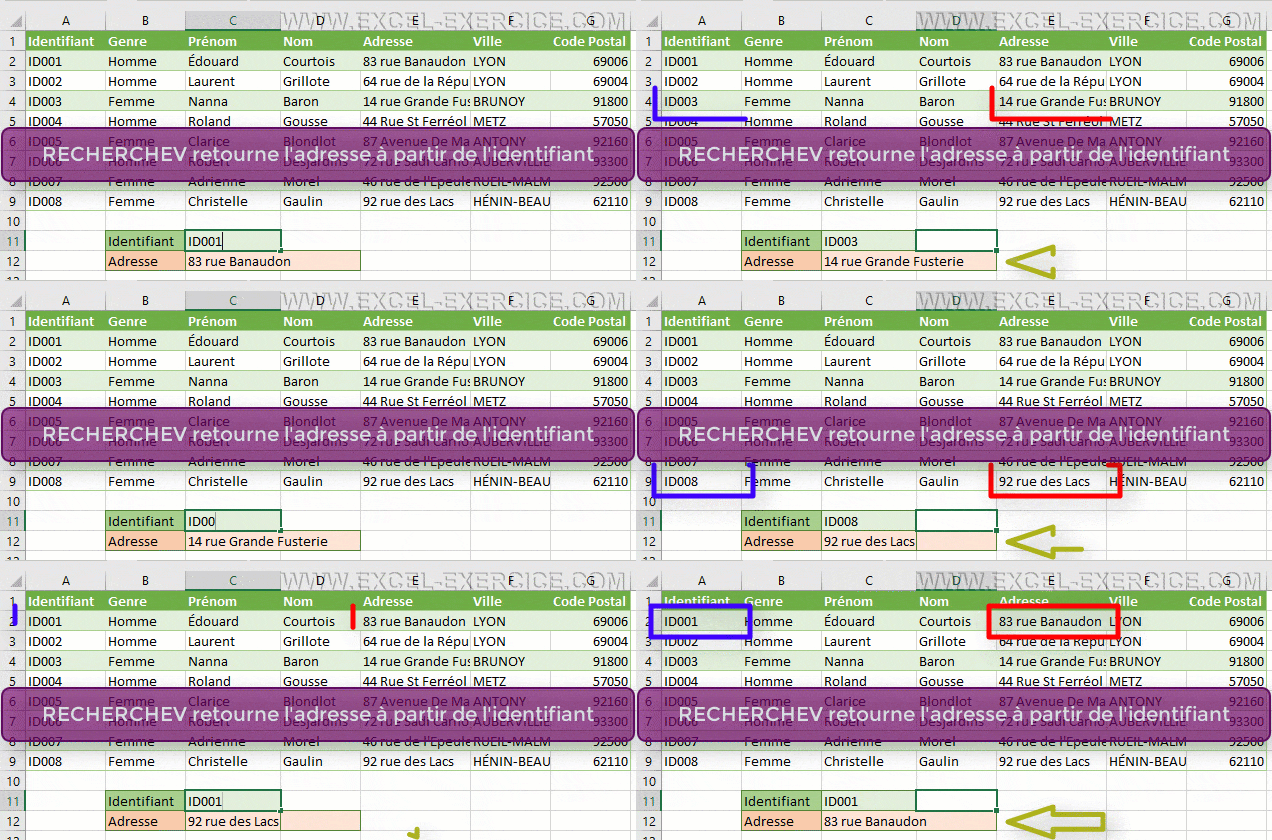
Principio de la función BUSCARV que devuelve un valor basado en el identificador

Cómo utilizar la función BUSCARV

La función BUSCARV permite buscar información en una tabla a partir de un identificador. Es una de las funciones más utilizadas en Excel.

  1. El elemento a buscar. Solo un valor esperado, no varias celdas NUNCA.
  2. El rango de datos que contiene todos los valores de referencia. Seleccionar todas las celdas para buscar
  3. El número de la columna donde se encuentran los datos buscados.
  4. El tipo de búsqueda. Especifica si se trata de una búsqueda exacta o similar.

=BUSCARV(Valor buscado; Tabla de referencia; Columna de retorno; Exacto/Cerca)

Cómo construir la función BUSCARV

Queremos recuperar la dirección de nuestro cliente a partir de su identificador, ID005.

  1. Comenzamos indicando la celda que contiene el valor a buscar ; o celda C11.
    • El primer parámetro de la función BUSCARV es necesariamente una celda o un valor (nunca más de una celda).
  2. Luego seleccionamos toda la tabla que contiene nuestros datos ($A$2:$G$9). En este estado, la fórmula es capaz de encontrar la línea en relación con el identificador buscado.
    • Nota 1 : la primera columna de nuestra tabla de referencia debe contener los datos a buscar.
    • Nota 2 : no es necesario tomar el encabezado de su tabla.
    • Nota 3 : Es recomendado para establecer las referencias de tu mesa porque nunca deben variar.
La función BUSCARV se posiciona en la línea correspondiente al identificador
  1. El tercer argumento coincide con la columna a devolver.
    • Nuestra tabla de referencia contiene 7 columnas (de la A a la G) y queremos recuperar la dirección. La columna Dirección y la quinta, por lo tanto, el tercer argumento es el valor 5.
La función BUSCARV devuelve el contenido de la columna especificada
  1. Es este último parámetro el que suele estar en el origen. errores de tipo #N/A.
    • De hecho, de forma predeterminada, la función BUSCARV realiza una búsqueda coincidente, o incluso, entre 2 rangos de valores.
    • Pero en la gran mayoría de los casos, esta es una busqueda exacta (exactamente el valor del identificador) que se espera.
    • Y así, para especificar el tipo exacto de búsqueda, es obligatorio ingresar el cuarto parámetro en 0 ?

Luego se escribe la fórmula:

=RECHERCHEV(C11;$A$2:$G$9;5;0)

Resultado de BUSCARV

En conclusión, a partir del ID del cliente, recuperamos su dirección de nuestra tabla de direcciones.

Ejercicio en línea con BUSCARV

Completa el siguiente ejercicio en línea para practicar con la función BUSCARV.

Ejercicio de BUSCARV: Encuentra el nombre, la categoría y el precio de un producto.

Encuentra el nombre, la categoría o el precio de un producto usando su referencia. 3 fórmulas BUSCARV en modo exacto (FALSO).

=BUSCARV(valor de búsqueda;matriz de referencia;índice;tipo de búsqueda)

1 / 3

1. La referencia en F2 es P003. Escriba la fórmula BUSCARV en G2 para encontrar el nombre del producto.

Función BUSCARV con Excel

2 / 3

2. La referencia en F2 es P006. Escriba la fórmula BUSCARV en G2 para encontrar la categoría del producto.

BÚSQUEDA V Catálogo — T2 · 658

3 / 3

3. La referencia en F2 es P004. Escribe la fórmula BUSCARV en G2 para encontrar el precio.

BÚSQUEDA V Catálogo — T3 · 659

Tu puntuación es

La puntuación media es del 31%.

LinkedInFacebook
0%

sitio de ejercicios de imágenes

Resultado para otro identificador

Si ahora cambia el valor del identificador , la fórmula devolverá una nueva dirección basada en el nuevo identificador.

Principio de la función BUSCARV que devuelve un valor basado en el identificador

Artículos relacionados

  • Comprender la función BUSCARV con un cuestionario
  • ¿Por qué la función BUSCARV devuelve #N/A?
  • ¿Por qué BUSCARV devuelve un resultado falso?
  • XLOOKUP, el sustituto de la función BUSCARV
  • ¿Cómo devuelve BUSCARV varias filas?
  • Búsqueda Aproximada, cálculo entre cortes
  • Haga una BUSCARV con 2 columnas para el identificador
  • Ejemplo de aplicación, compare 2 columnas
  • Ejercicio BUSCARV, elige la respuesta correcta
  • Acelera la velocidad de BUSCARV
  • Encontrará información adicional sobre la función BUSCARV en el sitio web de Microsoft.

Video explicativo

Ver también: Realizar una búsqueda VLOOKUP con desplazamiento usando OFFSET.

✎

Tu Turno

Ejercicios de Excel en tu navegador, corregidos automáticamente.

Haz un ejercicio

Frédéric LE GUEN

#N / A, Búsqueda, BUSCARV, Top 10

Comentarios 31

  1. Ilyassa Konané
    15/03/2023 @ 12:28

    Me alegro mucho de encontrarme con tu página. Tienes el arte de explicar. Me estoy formando en análisis estadístico y tuve problemas para entender Excel. Gracias a Dios encontré tu página. Gracias.

    Responder

  2. zaynab raji
    01/06/2021 @ 21:51

    Buenas noches, creé paneles y durante las prácticas me pidieron que los resultados de los factores principales (por ejemplo, el consumo de diésel) se mostraran en el día. Es decir, si el 1 de junio de 2021 estamos en la zona de consumo de diésel, se mostrará el valor del 31 de mayo de 2021. ¿Cómo lo hago? Intenté con la función BUSCARV si es hoy, pero no obtuve resultados, ya que trabajé con una tabla dinámica para crear mi panel.
    Muchas gracias por ayudarme

    Responder

  3. mickael
    18/05/2021 @ 17:12

    Hola,

    Gracias por esta explicacion. No sé si puedo usar BUSCARV para mi caso

    En una tabla de Excel, tengo una hoja de "RESULTADOS" que incluye la lista del personal, fecha de nacimiento, sexo y resultados a ingresar según la disciplina (deportiva).
    Entonces tengo varias columnas siguiendo las competiciones.
    Ejemplo: columna A = Nombre (Pierre) / columna B = SEXO / columna C = nacimiento / columna D = 10 km / columna E = maratón

    Con el software de cronometraje, exporto únicamente los resultados de las carreras NOMBRE y Resultado (10 km o maratón, por ejemplo) a Excel.

    Si Pierre hace 40:00 min para hacer sus 10 km, ¿cómo puedo ingresar automáticamente el resultado de Pierre en la hoja de RESULTADOS?

    ¡Esto me ahorraría mucho tiempo ingresando resultados!

    ¡Muchísimas gracias de antemano!

    Mickael

    Responder

  4. jerem
    22/04/2021 @ 19:21

    Hola,

    Tengo un calendario de un año, es decir, 52 semanas. Cada semana aparece en una hoja. En cada hoja he enumerado los días de servicio de mis operadores durante 7 días y en la última hoja existe un resumen con un recordatorio del número de veces que se ha realizado cada día mediante la fórmula (NB.SI).

    Estoy buscando desesperadamente una formula/solución para que en esta última tabla cuando el operador haya realizado un Día de Servicio, Excel me diga en qué hoja se realizó el día o incluso el día y fecha correspondiente?

    Responder

  5. MAXANTE
    19/04/2021 @ 11:21

    Hola, me preguntaba, en el caso de que estoy buscando un valor que llega en la primera columna, pero estoy tratando de utilizar la función en el último valor de la tabla considerada (y no en el primero, que la función hace por predeterminado); ¿Existe alguna posibilidad a través de esta función? El último, o el enésimo preferentemente. Muchas gracias de antemano porque realmente no sé cómo abordar este problema y me cuesta encontrar información sobre este tema en la red.

    Responder

    • Frédéric LE GUEN
      19/04/2021 @ 11:27

      Hola,
      La única manera es utilizar el Función BUSCARX porque no es necesario seleccionar una tabla de datos completa sino solo una columna.

      Responder

  6. Caroline
    13/04/2021 @ 21:01

    Hola, estoy buscando el atajo de teclado para insertar la tabla matriz ya nombrada anteriormente.

    En la hoja 1, seleccioné una tabla a la que le puse nombre en la esquina superior izquierda (donde vemos el nombre de la celda si selecciono solo una). Al ir a la hoja 2 para insertar la función BUSCARV, ¿qué puedo hacer en la tabla de matriz para acceder a una lista en lugar de volver a otra hoja y realizar la selección?

    Gracias por tu ayuda espero haber sido claro
    Bonne journée

    Responder

  7. Eric CHLON
    27/07/2020 @ 08:05

    Hola y gracias por tus tutoriales, las imágenes son de muy buena calidad.
    Quería saber la posibilidad de mostrar toda la línea de clientes, no solo la dirección.
    Probé la fórmula: =BUSCARV(C11;$A$2:$G$9;5;0)+BUSCARV(C11;$A$2:$G$9;4;0) pero no funciona.
    Mi objetivo es buscar artículos en stock por sus códigos o por sus designaciones y mostrar sus precios, proveedores y cantidad en stock.

    Gracias de antemano y buenos días.

    Responder

    • Frédéric LE GUEN
      27/07/2020 @ 10:42

      Hay 2 soluciones
      Si tiene 3 columnas para devolver, debe realizar 3 funciones BUSCARV en 3 celdas diferentes.
      Si las columnas a devolver son contiguas, el Función BUSCARX hace el trabajo en una sola escritura.

      Responder

      • Eric CHLON
        27/07/2020 @ 13:43

        Gracias, de hecho funciona cuando coloco 3 funciones BUSCARV en 3 celdas diferentes.
        Ahora puedo hacer una búsqueda por código y mostrar el artículo, la designación, el precio, la cantidad en stock, el proveedor.
        Pero me gustaría buscar por la designación, no por el código.
        La designación es sencilla como AEROSOL 400ML BRILLANT WHITE pero el código 20850087 no es fácil de recordar.

        Puedes ver una captura de pantalla aquí: https://www.dropbox.com/s/u26mj09qf2lougs/Annotation_2020-07-27_144046.png?dl=0

        Gracias de nuevo eric

  8. La Lusiada
    19/07/2019 @ 15:31

    Estoy buscando en la columna A el valor 'xx' y quiero devolver el valor de la columna B (es decir la 2da) que es una fecha (hay otros valores en las columnas C, D, E, etc.)
    mi función es
    BUSCARV("xx";A1:A140;2;FALSO)
    Me volvió a la memoria: #REF!
    Que dois-je faire?
    Merci de votre réponse
    cordialmente
    PM

    Responder

    • Frédéric LE GUEN
      19/07/2019 @ 19:07

      No entendiste completamente el uso de la función. Ha seleccionado solo una columna para su tabla de referencia y le está pidiendo a la función que busque el contenido de la segunda columna (tercer parámetro). Esto es inconsistente, por eso #REF

      Responder

  9. Sophie
    02/07/2019 @ 17:51

    Gracias por estas explicaciones, ¡me acaba de hacer un gran servicio y me ahorró varias horas de trabajo!

    Responder

  10. Arnold NGUEMNENG KOM
    24/04/2019 @ 00:02

    Gracias señor por su sitio. Volveré a usted muy pronto para encontrar soluciones a mis dificultades. Gracias.

    Responder

  11. CRISTINA BERBIE
    17/04/2019 @ 15:56

    Acabo de leer y ver los videos sobre la fórmula SEARCH V => ¡Súper claro! Bien hecho.
    Pero eso no resuelve mi problema...
    tengo un archivo de 2 hojas
    => Hoja 1 Formulario de invitación
    => Hoja 2 Fuente de información con una tabla de 2 columnas: Columna 1 nombre del servicio / Columna 2 códigos de servicio
    En la Hoja 1 tengo una celda que me permite seleccionar el departamento al que pertenezco. Entonces creé una lista desplegable seleccionando los elementos de la primera columna de mi tabla en la hoja 1.
    Aún en la Hoja 1, tengo una celda en la que debe aparecer el número de código de servicio correspondiente al servicio seleccionado. Entonces creé una fórmula BUSCARV. PERO si hago clic en un servicio en mi lista desplegable, el código de servicio correcto relacionado con él solo se muestra si hago clic en el ícono "disquete" (guardar) o si cierro el documento haciendo clic en guardar
    ¿Para qué sirve?
    De antemano les agradezco su ayuda.
    Bien cordialement
    Christine Berbie

    Responder

  12. Bashir
    04/02/2019 @ 14:39

    Bravo y gracias por los valiosos detalles, interesantes para la administración de sistemas en particular.

    Responder

  13. Daniel Allard
    08/10/2018 @ 15:10

    Hola,
    Tengo una lista de los miembros de nuestro club deportivo en orden alfabético, con información sobre cada uno, incluyendo su categoría de edad. De esta lista, me gustaría agruparlos por categoría de edad en otra hoja.
    Creé una fórmula con la función BUSCARV pero el resultado siempre es el mismo nombre, sea cual sea la línea.
    ¿Podría señalar mi error?
    aquí está mi fórmula: =searchV(c1;categorieage"b2;f65;2;0)
    c1 para el nombre de la categoría, categorieage para la tabla de búsqueda; 2 para la columna de resultados; 0 para el valor exacto.

    Responder

  14. Jlk
    09/08/2018 @ 13:37

    Hola señor LEGUEN,
    Soy tesorero de una asociación y por eso intenté poner la contabilidad en Excel, creando archivos vinculados entre sí.
    diario de contabilidad
    cuenta bancaria
    cuenta de material, etc.
    Todos estos archivos se basan en el número y nombre del diario contable, número de documentos, fechas, número de cheques, etiquetas, débitos, créditos.

    Ingreso las entradas en el diario y luego las copio y pego en las distintas cuentas (aprox. 20).
    Me gustaría intentar automatizar todo esto si es posible comenzando desde el número y el nombre y llenando las cuentas a medida que avanzo sabiendo que si ingreso una transacción en la cuenta bancaria, la contraparte será la cuenta de materiales u otras y así sucesivamente, lo intenté con recherchev pero es necesario que comenzando desde la cuenta bancaria, seleccione el nombre de la cuenta en una celda del diario contable y que a partir de allí, la línea de la cuenta bancaria se llene automáticamente. la segunda celda del diario se refiere a otra cuenta y que cada cuenta se llena en el orden cronológico de las transacciones ingresadas en el diario. explicaciones claras para mí pero ciertamente complicadas de configurar.
    Gracias por su respuesta. y saludos.

    Responder

    • Frédéric LE GUEN
      09/08/2018 @ 15:57

      Esta es una aplicación real que estás pidiendo y entra dentro de mis actividades como consultores y desarrolladores. Si quieres que me encargue de ello déjame un mensaje privado.

      Responder

  15. Loïc
    29/01/2018 @ 14:27

    Gracias !!! Estuve buscando una solución a un problema similar durante mucho tiempo, y este video + el de filas/columnas me permitió resolverlo con un poco de retoque. ¡¡¡Felicitaciones por este sitio y GRACIAS nuevamente !!!!

    Responder

  16. JOSÉ AYOMBA
    08/03/2016 @ 11:16

    Hola y gracias de nuevo por esta maravilla señor. Soy usuario de Excel y particularmente de la función BUSCARV, pero hoy me enfrento a otro problema y para ello necesito de su experiencia. Quiero buscar valores en la columna de una hoja específica, es factible, mi preocupación se basa en que el valor se debe encontrar bajo dos criterios de similitud, es decir, los datos de las columnas A y B, ¿es esto posible? con esta función, en caso afirmativo, cómo hacerlo; de lo contrario, indíqueme la función que debo utilizar para resolver mi problema. Bien gracias.

    Responder

  17. Cyrille VIARDOT
    28/01/2016 @ 11:42

    Hola Sr. Leguen,
    En primer lugar, gracias por su sitio, que es una auténtica mina de información útil y práctica.
    Tengo una pregunta y no veo cómo cambiar mi fórmula.
    Je souhaite remplir automatiquement une fiche (pour impression) avec un liste de noms déjà établit (de type no, nom, prénom adresse) juste en indiquant le numéro, pouvez-vous m'orientez dans ma démarche en m'indiquant quelles fonctions seraient le más práctico.
    por ejemplo: tengo que sacar el formulario del Sr. Durant que es el número 12, escribo 12 en la parte superior de mi formulario, esto llena las celdas automáticamente importándolas desde mi tabla de miembros y las imprimo.

    Responder

    • Frédéric LE GUEN
      28/01/2016 @ 15:45

      Hola,
      Estás en el lugar indicado para solucionar tu problema. Es la función BUSCARV la que se debe utilizar en este caso.
      Recuerda que para que funcione, el valor a buscar (digamos 12) debe estar en la primera posición de tu tabla de referencia (el segundo parámetro de la función)

      Responder

  18. Saturnin
    20/11/2015 @ 12:41

    Hola, soy responsable de administrar el personal de campo de mi empresa por lo que busco hacer una búsqueda de nombres de personas sin tener que desplazarme verticalmente en el archivo excel de mi base de datos. ¿puede ayudarme?

    Responder

  19. leiticia
    10/09/2015 @ 01:08

    Hola, gracias por tu sitio. ¿Me podría dar una dirección de correo electrónico para poder enviarle un archivo adjunto? Seguí las instrucciones para la búsqueda V pero algo anda mal "#N/A"... Gracias por tu ayuda.

    Responder

  20. Anónimo
    19/06/2015 @ 10:32

    Hola, sería bueno poder descargar el archivo Excel de ejemplo para poder realizar los ejercicios. Gracias.

    Responder

  21. Anónimo
    22/12/2014 @ 16:01

    ¿Cuando el nombre de un país tiene varias partes?

    Responder

    • nixondra
      04/06/2015 @ 11:05

      con condiciones?

      Responder

  22. Lauriane
    05/06/2014 @ 09:12

    Hola!
    Estoy buscando hacer una búsqueda v basada en el resultado de una clasificación. ¿Es posible?

    ¡Gracias por su respuesta! 🙂

    Responder

  23. Joel
    17/05/2014 @ 07:28

    Hola, Bravo por la explicación clara y precisa de la función "BUSCARV". Mi problema es buscar un valor basado en una clasificación (1º, 2º, 3º, etc.) pero también según el número de participantes. ¿Es esto posible con la función "BUSCARV"? ¿Y cómo, si no, cómo proceder? Gracias

    Responder

  24. Anónimo
    24/11/2013 @ 17:24

    Sinceramente, su sitio es fantástico... Será mi base para todas mis revisiones de exámenes de Excel. Gracias !

    Responder

Dejar un comentario Annuler la réponse

Tu dirección de correo electrónico no será publicada. Los campos obligatorios están marcados con *

Este sitio utiliza Akismet para reducir el spam. Descubre cómo se procesan los datos de tus comentarios.

sitio de ejercicios de imágenes

Función BUSCARV con Excel

Tiempo de leer: 3 minutos
Número de visitas: 141 026
Última actualización el 24/08/2026
Frédéric Le GuenMicrosoft MVP 2010-2025
IntermedioActualizado el 24 / 08 / 20264 min de lectura

En este artículo

  • Principio de la función BUSCARV
  • Cómo utilizar la función BUSCARV
  • Cómo construir la función BUSCARV
  • Ejercicio en línea con BUSCARV
  • Resultado para otro identificador
  • Artículos relacionados
  • Video explicativo

Principio de la función BUSCARV

El principio de la función BUSCARV consiste en recuperar información relacionada a partir de un identificador (código de producto, nombre del cliente, número de teléfono, correo electrónico, etc.).

Principio de la función BUSCARV que devuelve un valor basado en el identificador

Cómo utilizar la función BUSCARV

La función BUSCARV permite buscar información en una tabla a partir de un identificador. Es una de las funciones más utilizadas en Excel.

  1. El elemento a buscar. Solo un valor esperado, no varias celdas NUNCA.
  2. El rango de datos que contiene todos los valores de referencia. Seleccionar todas las celdas para buscar
  3. El número de la columna donde se encuentran los datos buscados.
  4. El tipo de búsqueda. Especifica si se trata de una búsqueda exacta o similar.

=BUSCARV(Valor buscado; Tabla de referencia; Columna de retorno; Exacto/Cerca)

Cómo construir la función BUSCARV

Queremos recuperar la dirección de nuestro cliente a partir de su identificador, ID005.

  1. Comenzamos indicando la celda que contiene el valor a buscar ; o celda C11.
    • El primer parámetro de la función BUSCARV es necesariamente una celda o un valor (nunca más de una celda).
  2. Luego seleccionamos toda la tabla que contiene nuestros datos ($A$2:$G$9). En este estado, la fórmula es capaz de encontrar la línea en relación con el identificador buscado.
    • Nota 1 : la primera columna de nuestra tabla de referencia debe contener los datos a buscar.
    • Nota 2 : no es necesario tomar el encabezado de su tabla.
    • Nota 3 : Es recomendado para establecer las referencias de tu mesa porque nunca deben variar.
La función BUSCARV se posiciona en la línea correspondiente al identificador
  1. El tercer argumento coincide con la columna a devolver.
    • Nuestra tabla de referencia contiene 7 columnas (de la A a la G) y queremos recuperar la dirección. La columna Dirección y la quinta, por lo tanto, el tercer argumento es el valor 5.
La función BUSCARV devuelve el contenido de la columna especificada
  1. Es este último parámetro el que suele estar en el origen. errores de tipo #N/A.
    • De hecho, de forma predeterminada, la función BUSCARV realiza una búsqueda coincidente, o incluso, entre 2 rangos de valores.
    • Pero en la gran mayoría de los casos, esta es una busqueda exacta (exactamente el valor del identificador) que se espera.
    • Y así, para especificar el tipo exacto de búsqueda, es obligatorio ingresar el cuarto parámetro en 0 ?

Luego se escribe la fórmula:

=RECHERCHEV(C11;$A$2:$G$9;5;0)

Resultado de BUSCARV

En conclusión, a partir del ID del cliente, recuperamos su dirección de nuestra tabla de direcciones.

Ejercicio en línea con BUSCARV

Completa el siguiente ejercicio en línea para practicar con la función BUSCARV.

Ejercicio de BUSCARV: Encuentra el nombre, la categoría y el precio de un producto.

Encuentra el nombre, la categoría o el precio de un producto usando su referencia. 3 fórmulas BUSCARV en modo exacto (FALSO).

=BUSCARV(valor de búsqueda;matriz de referencia;índice;tipo de búsqueda)

1 / 3

1. La referencia en F2 es P003. Escriba la fórmula BUSCARV en G2 para encontrar el nombre del producto.

Función BUSCARV con Excel

2 / 3

2. La referencia en F2 es P006. Escriba la fórmula BUSCARV en G2 para encontrar la categoría del producto.

BÚSQUEDA V Catálogo — T2 · 658

3 / 3

3. La referencia en F2 es P004. Escribe la fórmula BUSCARV en G2 para encontrar el precio.

BÚSQUEDA V Catálogo — T3 · 659

Tu puntuación es

La puntuación media es del 31%.

LinkedInFacebook
0%

sitio de ejercicios de imágenes

Resultado para otro identificador

Si ahora cambia el valor del identificador , la fórmula devolverá una nueva dirección basada en el nuevo identificador.

Principio de la función BUSCARV que devuelve un valor basado en el identificador

Artículos relacionados

  • Comprender la función BUSCARV con un cuestionario
  • ¿Por qué la función BUSCARV devuelve #N/A?
  • ¿Por qué BUSCARV devuelve un resultado falso?
  • XLOOKUP, el sustituto de la función BUSCARV
  • ¿Cómo devuelve BUSCARV varias filas?
  • Búsqueda Aproximada, cálculo entre cortes
  • Haga una BUSCARV con 2 columnas para el identificador
  • Ejemplo de aplicación, compare 2 columnas
  • Ejercicio BUSCARV, elige la respuesta correcta
  • Acelera la velocidad de BUSCARV
  • Encontrará información adicional sobre la función BUSCARV en el sitio web de Microsoft.

Video explicativo

Ver también: Realizar una búsqueda VLOOKUP con desplazamiento usando OFFSET.

✎

Tu Turno

Ejercicios de Excel en tu navegador, corregidos automáticamente.

Haz un ejercicio
tags: #N / ABúsquedaBUSCARVTop 10
Frédéric LE GUEN

Boletín informativo

1 vez al mes:
Consejos y cuestionarios

    No te enviaremos spam. Puedes darte de baja en cualquier momento.

    Construido con kit

    Comentarios 31

    1. Ilyassa Konané
      15/03/2023 @ 12:28

      Me alegro mucho de encontrarme con tu página. Tienes el arte de explicar. Me estoy formando en análisis estadístico y tuve problemas para entender Excel. Gracias a Dios encontré tu página. Gracias.

      Responder

    2. zaynab raji
      01/06/2021 @ 21:51

      Buenas noches, creé paneles y durante las prácticas me pidieron que los resultados de los factores principales (por ejemplo, el consumo de diésel) se mostraran en el día. Es decir, si el 1 de junio de 2021 estamos en la zona de consumo de diésel, se mostrará el valor del 31 de mayo de 2021. ¿Cómo lo hago? Intenté con la función BUSCARV si es hoy, pero no obtuve resultados, ya que trabajé con una tabla dinámica para crear mi panel.
      Muchas gracias por ayudarme

      Responder

    3. mickael
      18/05/2021 @ 17:12

      Hola,

      Gracias por esta explicacion. No sé si puedo usar BUSCARV para mi caso

      En una tabla de Excel, tengo una hoja de "RESULTADOS" que incluye la lista del personal, fecha de nacimiento, sexo y resultados a ingresar según la disciplina (deportiva).
      Entonces tengo varias columnas siguiendo las competiciones.
      Ejemplo: columna A = Nombre (Pierre) / columna B = SEXO / columna C = nacimiento / columna D = 10 km / columna E = maratón

      Con el software de cronometraje, exporto únicamente los resultados de las carreras NOMBRE y Resultado (10 km o maratón, por ejemplo) a Excel.

      Si Pierre hace 40:00 min para hacer sus 10 km, ¿cómo puedo ingresar automáticamente el resultado de Pierre en la hoja de RESULTADOS?

      ¡Esto me ahorraría mucho tiempo ingresando resultados!

      ¡Muchísimas gracias de antemano!

      Mickael

      Responder

    4. jerem
      22/04/2021 @ 19:21

      Hola,

      Tengo un calendario de un año, es decir, 52 semanas. Cada semana aparece en una hoja. En cada hoja he enumerado los días de servicio de mis operadores durante 7 días y en la última hoja existe un resumen con un recordatorio del número de veces que se ha realizado cada día mediante la fórmula (NB.SI).

      Estoy buscando desesperadamente una formula/solución para que en esta última tabla cuando el operador haya realizado un Día de Servicio, Excel me diga en qué hoja se realizó el día o incluso el día y fecha correspondiente?

      Responder

    5. MAXANTE
      19/04/2021 @ 11:21

      Hola, me preguntaba, en el caso de que estoy buscando un valor que llega en la primera columna, pero estoy tratando de utilizar la función en el último valor de la tabla considerada (y no en el primero, que la función hace por predeterminado); ¿Existe alguna posibilidad a través de esta función? El último, o el enésimo preferentemente. Muchas gracias de antemano porque realmente no sé cómo abordar este problema y me cuesta encontrar información sobre este tema en la red.

      Responder

      • Frédéric LE GUEN
        19/04/2021 @ 11:27

        Hola,
        La única manera es utilizar el Función BUSCARX porque no es necesario seleccionar una tabla de datos completa sino solo una columna.

        Responder

    6. Caroline
      13/04/2021 @ 21:01

      Hola, estoy buscando el atajo de teclado para insertar la tabla matriz ya nombrada anteriormente.

      En la hoja 1, seleccioné una tabla a la que le puse nombre en la esquina superior izquierda (donde vemos el nombre de la celda si selecciono solo una). Al ir a la hoja 2 para insertar la función BUSCARV, ¿qué puedo hacer en la tabla de matriz para acceder a una lista en lugar de volver a otra hoja y realizar la selección?

      Gracias por tu ayuda espero haber sido claro
      Bonne journée

      Responder

    7. Eric CHLON
      27/07/2020 @ 08:05

      Hola y gracias por tus tutoriales, las imágenes son de muy buena calidad.
      Quería saber la posibilidad de mostrar toda la línea de clientes, no solo la dirección.
      Probé la fórmula: =BUSCARV(C11;$A$2:$G$9;5;0)+BUSCARV(C11;$A$2:$G$9;4;0) pero no funciona.
      Mi objetivo es buscar artículos en stock por sus códigos o por sus designaciones y mostrar sus precios, proveedores y cantidad en stock.

      Gracias de antemano y buenos días.

      Responder

      • Frédéric LE GUEN
        27/07/2020 @ 10:42

        Hay 2 soluciones
        Si tiene 3 columnas para devolver, debe realizar 3 funciones BUSCARV en 3 celdas diferentes.
        Si las columnas a devolver son contiguas, el Función BUSCARX hace el trabajo en una sola escritura.

        Responder

        • Eric CHLON
          27/07/2020 @ 13:43

          Gracias, de hecho funciona cuando coloco 3 funciones BUSCARV en 3 celdas diferentes.
          Ahora puedo hacer una búsqueda por código y mostrar el artículo, la designación, el precio, la cantidad en stock, el proveedor.
          Pero me gustaría buscar por la designación, no por el código.
          La designación es sencilla como AEROSOL 400ML BRILLANT WHITE pero el código 20850087 no es fácil de recordar.

          Puedes ver una captura de pantalla aquí: https://www.dropbox.com/s/u26mj09qf2lougs/Annotation_2020-07-27_144046.png?dl=0

          Gracias de nuevo eric

    8. La Lusiada
      19/07/2019 @ 15:31

      Estoy buscando en la columna A el valor 'xx' y quiero devolver el valor de la columna B (es decir la 2da) que es una fecha (hay otros valores en las columnas C, D, E, etc.)
      mi función es
      BUSCARV("xx";A1:A140;2;FALSO)
      Me volvió a la memoria: #REF!
      Que dois-je faire?
      Merci de votre réponse
      cordialmente
      PM

      Responder

      • Frédéric LE GUEN
        19/07/2019 @ 19:07

        No entendiste completamente el uso de la función. Ha seleccionado solo una columna para su tabla de referencia y le está pidiendo a la función que busque el contenido de la segunda columna (tercer parámetro). Esto es inconsistente, por eso #REF

        Responder

    9. Sophie
      02/07/2019 @ 17:51

      Gracias por estas explicaciones, ¡me acaba de hacer un gran servicio y me ahorró varias horas de trabajo!

      Responder

    10. Arnold NGUEMNENG KOM
      24/04/2019 @ 00:02

      Gracias señor por su sitio. Volveré a usted muy pronto para encontrar soluciones a mis dificultades. Gracias.

      Responder

    11. CRISTINA BERBIE
      17/04/2019 @ 15:56

      Acabo de leer y ver los videos sobre la fórmula SEARCH V => ¡Súper claro! Bien hecho.
      Pero eso no resuelve mi problema...
      tengo un archivo de 2 hojas
      => Hoja 1 Formulario de invitación
      => Hoja 2 Fuente de información con una tabla de 2 columnas: Columna 1 nombre del servicio / Columna 2 códigos de servicio
      En la Hoja 1 tengo una celda que me permite seleccionar el departamento al que pertenezco. Entonces creé una lista desplegable seleccionando los elementos de la primera columna de mi tabla en la hoja 1.
      Aún en la Hoja 1, tengo una celda en la que debe aparecer el número de código de servicio correspondiente al servicio seleccionado. Entonces creé una fórmula BUSCARV. PERO si hago clic en un servicio en mi lista desplegable, el código de servicio correcto relacionado con él solo se muestra si hago clic en el ícono "disquete" (guardar) o si cierro el documento haciendo clic en guardar
      ¿Para qué sirve?
      De antemano les agradezco su ayuda.
      Bien cordialement
      Christine Berbie

      Responder

    12. Bashir
      04/02/2019 @ 14:39

      Bravo y gracias por los valiosos detalles, interesantes para la administración de sistemas en particular.

      Responder

    13. Daniel Allard
      08/10/2018 @ 15:10

      Hola,
      Tengo una lista de los miembros de nuestro club deportivo en orden alfabético, con información sobre cada uno, incluyendo su categoría de edad. De esta lista, me gustaría agruparlos por categoría de edad en otra hoja.
      Creé una fórmula con la función BUSCARV pero el resultado siempre es el mismo nombre, sea cual sea la línea.
      ¿Podría señalar mi error?
      aquí está mi fórmula: =searchV(c1;categorieage"b2;f65;2;0)
      c1 para el nombre de la categoría, categorieage para la tabla de búsqueda; 2 para la columna de resultados; 0 para el valor exacto.

      Responder

    14. Jlk
      09/08/2018 @ 13:37

      Hola señor LEGUEN,
      Soy tesorero de una asociación y por eso intenté poner la contabilidad en Excel, creando archivos vinculados entre sí.
      diario de contabilidad
      cuenta bancaria
      cuenta de material, etc.
      Todos estos archivos se basan en el número y nombre del diario contable, número de documentos, fechas, número de cheques, etiquetas, débitos, créditos.

      Ingreso las entradas en el diario y luego las copio y pego en las distintas cuentas (aprox. 20).
      Me gustaría intentar automatizar todo esto si es posible comenzando desde el número y el nombre y llenando las cuentas a medida que avanzo sabiendo que si ingreso una transacción en la cuenta bancaria, la contraparte será la cuenta de materiales u otras y así sucesivamente, lo intenté con recherchev pero es necesario que comenzando desde la cuenta bancaria, seleccione el nombre de la cuenta en una celda del diario contable y que a partir de allí, la línea de la cuenta bancaria se llene automáticamente. la segunda celda del diario se refiere a otra cuenta y que cada cuenta se llena en el orden cronológico de las transacciones ingresadas en el diario. explicaciones claras para mí pero ciertamente complicadas de configurar.
      Gracias por su respuesta. y saludos.

      Responder

      • Frédéric LE GUEN
        09/08/2018 @ 15:57

        Esta es una aplicación real que estás pidiendo y entra dentro de mis actividades como consultores y desarrolladores. Si quieres que me encargue de ello déjame un mensaje privado.

        Responder

    15. Loïc
      29/01/2018 @ 14:27

      Gracias !!! Estuve buscando una solución a un problema similar durante mucho tiempo, y este video + el de filas/columnas me permitió resolverlo con un poco de retoque. ¡¡¡Felicitaciones por este sitio y GRACIAS nuevamente !!!!

      Responder

    16. JOSÉ AYOMBA
      08/03/2016 @ 11:16

      Hola y gracias de nuevo por esta maravilla señor. Soy usuario de Excel y particularmente de la función BUSCARV, pero hoy me enfrento a otro problema y para ello necesito de su experiencia. Quiero buscar valores en la columna de una hoja específica, es factible, mi preocupación se basa en que el valor se debe encontrar bajo dos criterios de similitud, es decir, los datos de las columnas A y B, ¿es esto posible? con esta función, en caso afirmativo, cómo hacerlo; de lo contrario, indíqueme la función que debo utilizar para resolver mi problema. Bien gracias.

      Responder

    17. Cyrille VIARDOT
      28/01/2016 @ 11:42

      Hola Sr. Leguen,
      En primer lugar, gracias por su sitio, que es una auténtica mina de información útil y práctica.
      Tengo una pregunta y no veo cómo cambiar mi fórmula.
      Je souhaite remplir automatiquement une fiche (pour impression) avec un liste de noms déjà établit (de type no, nom, prénom adresse) juste en indiquant le numéro, pouvez-vous m'orientez dans ma démarche en m'indiquant quelles fonctions seraient le más práctico.
      por ejemplo: tengo que sacar el formulario del Sr. Durant que es el número 12, escribo 12 en la parte superior de mi formulario, esto llena las celdas automáticamente importándolas desde mi tabla de miembros y las imprimo.

      Responder

      • Frédéric LE GUEN
        28/01/2016 @ 15:45

        Hola,
        Estás en el lugar indicado para solucionar tu problema. Es la función BUSCARV la que se debe utilizar en este caso.
        Recuerda que para que funcione, el valor a buscar (digamos 12) debe estar en la primera posición de tu tabla de referencia (el segundo parámetro de la función)

        Responder

    18. Saturnin
      20/11/2015 @ 12:41

      Hola, soy responsable de administrar el personal de campo de mi empresa por lo que busco hacer una búsqueda de nombres de personas sin tener que desplazarme verticalmente en el archivo excel de mi base de datos. ¿puede ayudarme?

      Responder

    19. leiticia
      10/09/2015 @ 01:08

      Hola, gracias por tu sitio. ¿Me podría dar una dirección de correo electrónico para poder enviarle un archivo adjunto? Seguí las instrucciones para la búsqueda V pero algo anda mal "#N/A"... Gracias por tu ayuda.

      Responder

    20. Anónimo
      19/06/2015 @ 10:32

      Hola, sería bueno poder descargar el archivo Excel de ejemplo para poder realizar los ejercicios. Gracias.

      Responder

    21. Anónimo
      22/12/2014 @ 16:01

      ¿Cuando el nombre de un país tiene varias partes?

      Responder

      • nixondra
        04/06/2015 @ 11:05

        con condiciones?

        Responder

    22. Lauriane
      05/06/2014 @ 09:12

      Hola!
      Estoy buscando hacer una búsqueda v basada en el resultado de una clasificación. ¿Es posible?

      ¡Gracias por su respuesta! 🙂

      Responder

    23. Joel
      17/05/2014 @ 07:28

      Hola, Bravo por la explicación clara y precisa de la función "BUSCARV". Mi problema es buscar un valor basado en una clasificación (1º, 2º, 3º, etc.) pero también según el número de participantes. ¿Es esto posible con la función "BUSCARV"? ¿Y cómo, si no, cómo proceder? Gracias

      Responder

    24. Anónimo
      24/11/2013 @ 17:24

      Sinceramente, su sitio es fantástico... Será mi base para todas mis revisiones de exámenes de Excel. Gracias !

      Responder

    Dejar un comentario Annuler la réponse

    Tu dirección de correo electrónico no será publicada. Los campos obligatorios están marcados con *

    Este sitio utiliza Akismet para reducir el spam. Descubre cómo se procesan los datos de tus comentarios.

    Compañia
    Contacto
    Aviso legal
    Condiciones generales de venta

    © 2002 – 2026 – https://excel-exercice.com. Reservados todos los derechos.
    Sitio gestionado por mayordomo de la red

    Compañia
    Contacto
    Aviso legal
    Condiciones generales de venta

    © 2026 – https://excel-exercice.com. Todos los derechos reservados.
    Sitio gestionado por mayordomo de la red