¿Cómo encontrar valores que sólo están presentes una vez en una lista de datos?
Extraer una lista sin duplicados es muy sencillo gracias al Función ÚNICA. Pero esta función también puede devolverle solo valores que están presentes solo una vez. Pero si no tienes el funciones propagadas en Excel, este artículo le mostrará una técnica con el función CONTAR.SI.
La función ÚNICA
La función ÚNICO permite extraer todos los valores de una columna sin duplicados. Esta función solo está disponible en Excel 365, Excel Online y Excel 2021.
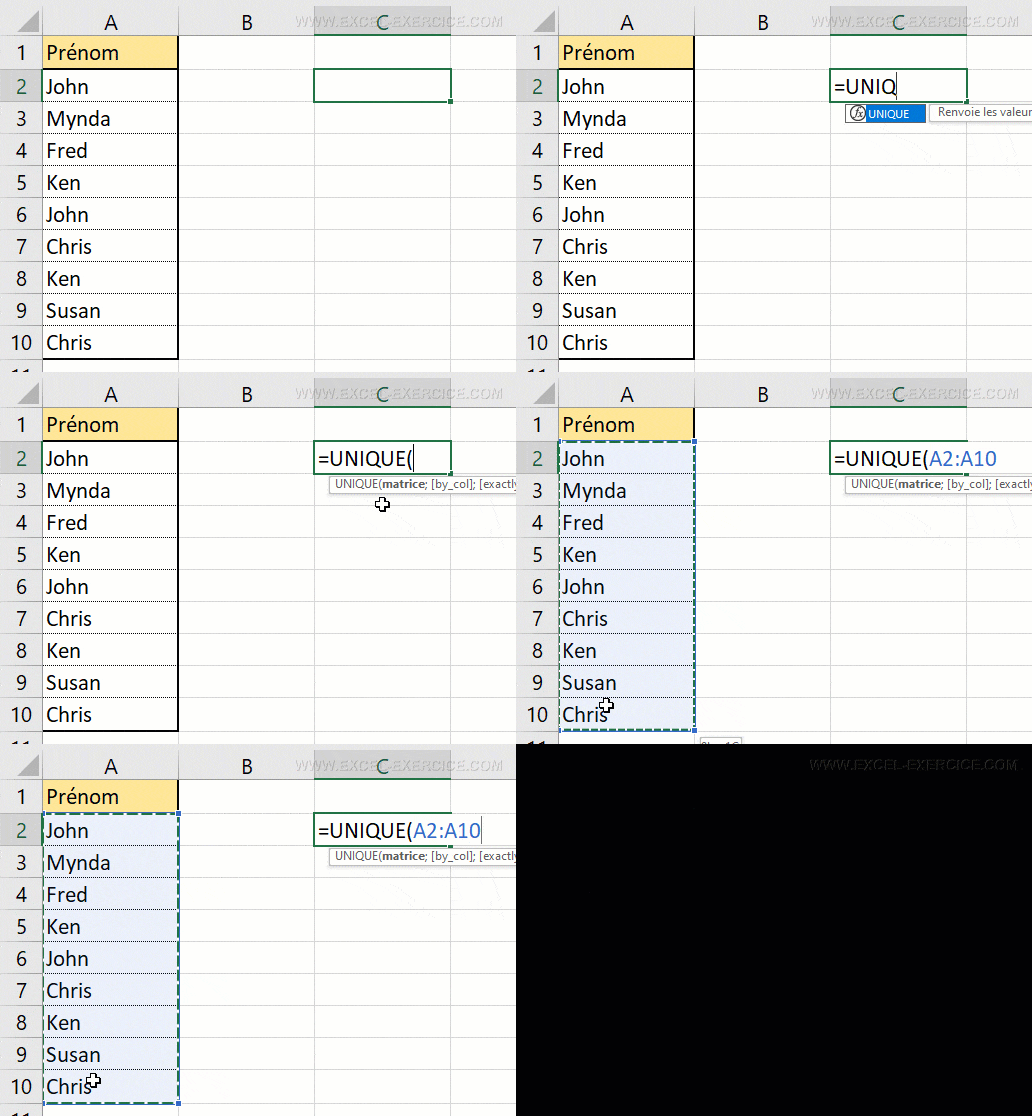
Pero escrita de esa manera, la función UNIQUE devuelve tanto valores que aparecen solo una vez como valores duplicados 😟
Método 1: extraer valores únicos
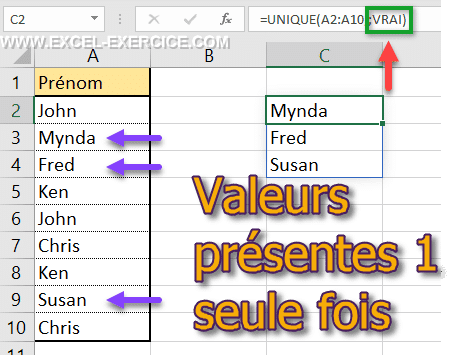
Para extraer los elementos que aparecen solo una vez, utilizaremos la misma fórmula. La función ÚNICO de Excel ofrece la opción de centrarse ÚNICAMENTE en los valores únicos . Esta opción es el tercer parámetro , que debe establecerse en VERDADERO.
=ÚNICO(A2:A10;;VERDADERO)
Método 2: solucione el problema con la función CONTAR.SI
Si tu versión de Excel no tiene la función ÚNICO, aún puedes encontrar valores que aparecen solo una vez. Simplemente usa la función CONTAR.SI.CONJUNTO de la siguiente manera.
=NB.SI.ENS($A$2:$A$10;A2)

Luego simplemente aplique un filtro.

Y solo seleccione el valor 1.

Para mantener los valores presentes solo una vez en la lista.

También puedes hacer lo contrario. Es decir, seleccione todos los valores diferentes de 1 y elimínelos. De esta manera, solo se mantendrán valores únicos en su columna de Excel.
Artículos relacionados
- Lista desplegable sin espacios en blanco en Excel
- Encuentra el valor más frecuente
- Mantenga solo las últimas fechas de actualización
- Encontrará información adicional sobre la función ÚNICA en el sitio web de Microsoft.



03/11/2022 @ 16:07
Hola Sr. Le Guen,
En primer lugar, ¡gracias por su sitio, que es una mina de información y formación!
Actualmente me enfrento a un problema (que otros deben haber encontrado): la versión que estoy usando me permitió crear una especie de catálogo de pedidos de materiales gracias, en particular, a las funciones ÚNICA y FILTRO combinadas con una casilla de control de formulario de verificación. Sin embargo, la versión de Excel de la empresa (2016...) no me permite utilizar este archivo.
Al mantener el sistema de casillas de verificación actual que devuelve la lista de materiales elegidos en una hoja de resumen (una celda para un material), ¿existe una función o macro equivalente a las funciones ÚNICA y FILTRO que me permitiría agrupar en columnas y eliminar el cajas vacías los materiales elegidos automáticamente (sin manipulación de Excel de la persona que realiza el pedido, al menos nada más que un botón que iniciaría la macro)?
Merci d'avance.
cordialement,
Redwan
07/11/2022 @ 12:01
Sí, en macro podemos realizar este trabajo pero es mucho desarrollo.