Consejos para manejar una hoja de cálculo de Excel

Última actualización el 06/08/2025
Tiempo de lectura: 3 minutos

Existen varios trucos a la hora de trabajar en una Tabla en Excel

Frédéric Le GuenEx MVP de Microsoft 2010-2025
ManipulaciónActualizado el 06 / 08 / 20253 min de lectura
  1. Selección de datos simplificada
  2. Fácil intercambio de columnas

Descripción general de la herramienta Tableau

Al insertar sus datos en una tabla (menú Insertar > Tabla), sus datos se considerarán como si estuvieran en una base de datos (ventaja de trabajar con la herramienta Tabla en Excel).

  • La tabla tiene un nombre único.
  • Cada columna de una tabla también tiene un nombre único (no'encabezado duplicado).
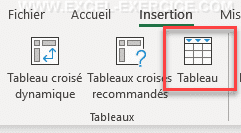
Menú para insertar datos en una Tabla

Seleccione solo datos de una columna

Cómo seleccionar solo los datos contenidos en la columna de una Tabla

  1. Posiciónate en la cabecera de una de las columnas de su tabla
  2. Espera eso el cursor ratón se convierte en una flecha hacia abajo
  3. Hacer clic.

Como puede ver en la animación, ¿solo está seleccionando los datos contenidos en la columna y no las celdas vacías de abajo?

Esta es la ventaja de trabajar con tablas de Excel: la selección se limita automáticamente a los datos de la tabla. Esto aplica independientemente del tamaño de la tabla. Pero no solo se recuperan los datos, sino también las referencias de celda.

Por ejemplo, si se construye una fórmula como CONTAR.SI.CONJUNTO o SUMAR.SI.CONJUNTO , la selección de columnas de referencia será más fácil de leer . Sin conocer el contexto, ¿entendemos que la fórmula utilizará la columna "Ausencia" de nuestra tabla?

=NB.SI.ENS(Tabla1[Ausencia];">=8")

Ahora, si también desea incluir el título de la columna en su selección , haga clic una segunda vez.

Seleccionar datos de fila

Asimismo, puedes seleccionar solo los datos contenidos en una fila de una tabla.

  1. Posiciónate en la primera columna de tu tabla
  2. Pon el cursor del mouse dentro de la linea quieres seleccionar
  3. Espere a que el cursor se convierta en una flecha hacia la derecha.
  4. clic

Seleccionar una pintura completa

También puede seleccionar una tabla completa con un solo clic de la siguiente manera

  1. Colócate en el encabezado de la primera columna de tu tabla, en la esquina superior izquierda.
  2. Espere a que el cursor cambie a una flecha oblicua hacia abajo
  3. Cliquez
Selección de una tabla completa en 1 clic

¡ATENCIÓN! Esto es diferente del atajo de teclado Ctrl+A. Esta técnica permite seleccionar todas las celdas para crear fórmulas como BUSCARV o ÍNDICE, por ejemplo.

Intercambiar una columna

Otro truco poco conocido con las tablas es intercambiar columnas. Ya hemos mostrado cómo intercambiar columnas en Excel con un solo clic. En una tabla, es aún más sencillo porque no es necesario pulsar la tecla Mayús.

  1. Seleccione una columna CON SU encabezado
  2. Mover la selección con el ratón.

Insertar una columna

En una tabla , insertar una nueva columna solo es posible si ya hay una columna seleccionada.

  1. Haga clic derecho donde desea insertar una columna
  2. Elija Insertar > Columnas de tabla izquierda
tabla_4

1 comentario

  1. Brodeador
    01/10/2022 @ 22:11

    Hola,
    Excelentes sitios me ayudaste mucho, gracias.
    a usted.

    Responder

Dejar un comentario

Tu dirección de correo electrónico no será publicada. Los campos obligatorios están marcados con *

Este sitio utiliza Akismet para reducir el spam. Descubre cómo se procesan los datos de tus comentarios.

Consejos para manejar una hoja de cálculo de Excel

Tiempo de leer: 3 minutos
Última actualización el 06/08/2025

Existen varios trucos a la hora de trabajar en una Tabla en Excel

Frédéric Le GuenEx MVP de Microsoft 2010-2025
ManipulaciónActualizado el 06 / 08 / 20253 min de lectura
  1. Selección de datos simplificada
  2. Fácil intercambio de columnas

Descripción general de la herramienta Tableau

Al insertar sus datos en una tabla (menú Insertar > Tabla), sus datos se considerarán como si estuvieran en una base de datos (ventaja de trabajar con la herramienta Tabla en Excel).

  • La tabla tiene un nombre único.
  • Cada columna de una tabla también tiene un nombre único (no'encabezado duplicado).
Menú para insertar datos en una Tabla

Seleccione solo datos de una columna

Cómo seleccionar solo los datos contenidos en la columna de una Tabla

  1. Posiciónate en la cabecera de una de las columnas de su tabla
  2. Espera eso el cursor ratón se convierte en una flecha hacia abajo
  3. Hacer clic.

Como puede ver en la animación, ¿solo está seleccionando los datos contenidos en la columna y no las celdas vacías de abajo?

Esta es la ventaja de trabajar con tablas de Excel: la selección se limita automáticamente a los datos de la tabla. Esto aplica independientemente del tamaño de la tabla. Pero no solo se recuperan los datos, sino también las referencias de celda.

Por ejemplo, si se construye una fórmula como CONTAR.SI.CONJUNTO o SUMAR.SI.CONJUNTO , la selección de columnas de referencia será más fácil de leer . Sin conocer el contexto, ¿entendemos que la fórmula utilizará la columna "Ausencia" de nuestra tabla?

=NB.SI.ENS(Tabla1[Ausencia];">=8")

Ahora, si también desea incluir el título de la columna en su selección , haga clic una segunda vez.

Seleccionar datos de fila

Asimismo, puedes seleccionar solo los datos contenidos en una fila de una tabla.

  1. Posiciónate en la primera columna de tu tabla
  2. Pon el cursor del mouse dentro de la linea quieres seleccionar
  3. Espere a que el cursor se convierta en una flecha hacia la derecha.
  4. clic

Seleccionar una pintura completa

También puede seleccionar una tabla completa con un solo clic de la siguiente manera

  1. Colócate en el encabezado de la primera columna de tu tabla, en la esquina superior izquierda.
  2. Espere a que el cursor cambie a una flecha oblicua hacia abajo
  3. Cliquez
Selección de una tabla completa en 1 clic

¡ATENCIÓN! Esto es diferente del atajo de teclado Ctrl+A. Esta técnica permite seleccionar todas las celdas para crear fórmulas como BUSCARV o ÍNDICE, por ejemplo.

Intercambiar una columna

Otro truco poco conocido con las tablas es intercambiar columnas. Ya hemos mostrado cómo intercambiar columnas en Excel con un solo clic. En una tabla, es aún más sencillo porque no es necesario pulsar la tecla Mayús.

  1. Seleccione una columna CON SU encabezado
  2. Mover la selección con el ratón.

Insertar una columna

En una tabla , insertar una nueva columna solo es posible si ya hay una columna seleccionada.

  1. Haga clic derecho donde desea insertar una columna
  2. Elija Insertar > Columnas de tabla izquierda
tabla_4

Boletín informativo

1 vez al mes:
Consejos y cuestionarios

    No te enviaremos spam. Puedes darte de baja en cualquier momento.

    1 comentario

    1. Brodeador
      01/10/2022 @ 22:11

      Hola,
      Excelentes sitios me ayudaste mucho, gracias.
      a usted.

      Responder

    Dejar un comentario

    Tu dirección de correo electrónico no será publicada. Los campos obligatorios están marcados con *

    Este sitio utiliza Akismet para reducir el spam. Descubre cómo se procesan los datos de tus comentarios.
