La nueva función de manejo de imágenes en las celdas de Excel 365 le permite usar imágenes como resultado de sus fórmulas.
Devolver una imagen como resultado con FILTRO
En el ejemplo siguiente, tenemos una lista de empleados con su foto y su puesto en la empresa. Queremos extraer la lista de empleados con su foto según su puesto. Para ello, utilizaremos la función FILTRO.

La construcción de la función es bastante sencilla de entender:
- Empezamos indicando las 2 columnas que queremos devolver como resultado
- Luego para indicar el criterio de filtrado; aquí el valor en la celda F1 (es decir, contabilidad)
De esta forma devolvemos tanto el nombre del empleado como su imagen a través de una fórmula en Excel.
Devuelve la bandera de un país con XLOOKUP
En otras situaciones, hemos recopilado la lista de países y sus banderas como explicamos en este artículo.

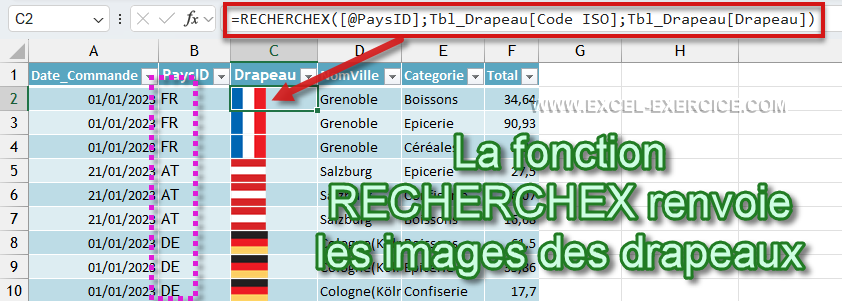
Ahora queremos enriquecer nuestro documento con cifras de ventas, incluyendo la bandera de cada país según su código de país de 2 letras. Para ello, utilizaremos la función BUSCARV . Simplemente introduzca la siguiente fórmula:
Mantenga una sola imagen con UNIQUE
La función UNIQUE permite obtener dinámicamente la lista de valores presentes en una columna. Además, funciona con imágenes.
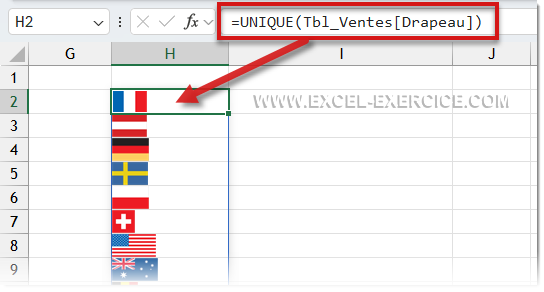
Imagen como elemento de búsqueda
Ahora haremos el proceso inverso. Es decir, utilizar una imagen como criterio de búsqueda.
Usaremos las imágenes de las banderas para determinar cuántas veces aparecen en la tabla. Para ello, utilizaremos la función CONTAR.SI o CONTAR.SI.CONJUNTO.
Aquí, el símbolo # permite "leer" todos los valores devueltos por la función UNIQUE. Esto se denomina referencia propagada.




02/12/2023 @ 17:18
Hola y gracias por este tutorial que "desvié" para finalmente lograr crear un hipervínculo con fórmula de búsqueda para una celda en particular (primera celda vacía de una columna específica) Y gracias a esta demostración agregar una imagen.
¡Funciona perfectamente!
Microsoft® Excel® para Microsoft 365 MSO FAMILIA
(Versión 2310, compilación 16.0.16924.20054)
Instalado en 32 bits
encore merci.
François
04/09/2023 @ 08:08
También podemos mostrar la bandera según el código del país de esta manera.
la imagen es como "https://cdn.ipregistry.co/flags/noto/"+URLEncoding(Lowercase([HDF-Country-Code-ISO]))+".png"
[HDF-Código-de-país-ISO] puede ser FR, CH, DE,...
30/08/2023 @ 08:43
Hola,
Actualicé Microsoft Office 365 con la compilación 2308 (compilación 16731.20170 Office") y no puedo encontrar los 2 elementos nuevos en las imágenes de inserción: es decir, "Colocar en la celda" o "Colocar en la celda", y no puedo considerar la imagen como ¿valor?
¿Podrías decirme por qué?
31/08/2023 @ 05:16
Realmente sorprendente, ¿tienes la versión Business o Family? Me voy a informar
26/09/2023 @ 15:49
Hola,
Gracias por este ejercicio tan informativo. También tengo la versión 2308 (compilación 16731.20234 Office) en mi empresa y me enfrento al mismo problema. No veo que aparezcan estas dos nuevas posibilidades. ¿Es esta una opción para habilitar?
Cordialement.
21/09/2023 @ 20:00
Hola,
Me aparece exactamente el mismo mensaje, versión profesional.