Las 10 funciones más utilizadas en Excel

Última actualización el 25/10/2026
Tiempo de lectura: 4 minutos

¿Cuáles son las funciones más utilizadas en Excel?

entre la 500 funciones de Excel, muchos están dirigidos a profesiones muy concretas y se utilizan muy poco. Por el contrario, sea cual sea la profesión y el uso que hagas de Excel, siempre necesitarás las siguientes funciones.

Frédéric Le GuenMicrosoft MVP 2010-2025
IntermedioActualizado el 25 / 10 / 20264 min de lectura

La función SUMA

La función SUMA es, sin duda, la función más utilizada en Excel. La encontrarás en prácticamente todos los libros de trabajo. Esta función es tan útil que Microsoft creó un atajo de teclado específico para ella: Alt + =

La fórmula SUMA para el total sin impuestos es la función de Excel más utilizada

La función SI

Otra tarea muy común en Excel es comparar.

Por ejemplo, queremos saber si nuestras facturas se pagaron antes de la fecha de vencimiento. Para ello, utilizaremos la función SI para encontrar las facturas que se pagaron a tiempo y las que se pagaron con retraso.

Ese es el principio de la función IF . Maneja dos resultados basándose en una prueba lógica.

Resultado de la función SI Factura Crédito. Esta es una de las funciones más utilizadas en Excel.

NB.IF y NB.IF.ENS

Las funciones CONTAR.SI y CONTAR.SI hacen lo mismo. Cuentan el número de líneas que coinciden con uno o más criterios.

  • La fonction CONTAR.SI cuenta el número de líneas que coinciden con un solo criterio
  • La fonction NB.SI.ENS Puede gestionar hasta 256 criterios.
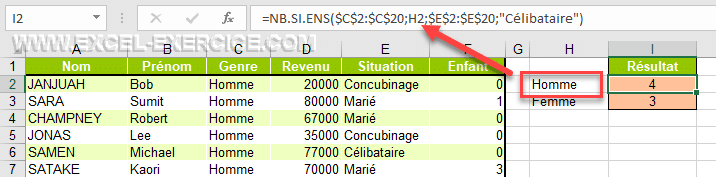
NB.SI.ENS utiliza el contenido de las celdas como criterio

SUMA.SI y SUMA.SI.A

Realizar una suma de determinadas líneas que cumplan con los criterios de selección.

  • La fonction SUMAR.SI utiliza 1 criterio como máximo
  • La fonction SUMA.SI.ENT utiliza entre 1 y 256 criterios
La función SUMAR.SI.ENS utiliza dos criterios de selección

La función BUSCAR XL

La función XLOOKUP reemplaza a la función VLOOKUP y es más fácil de programar. Permite buscar un valor en una matriz de datos mediante un identificador.
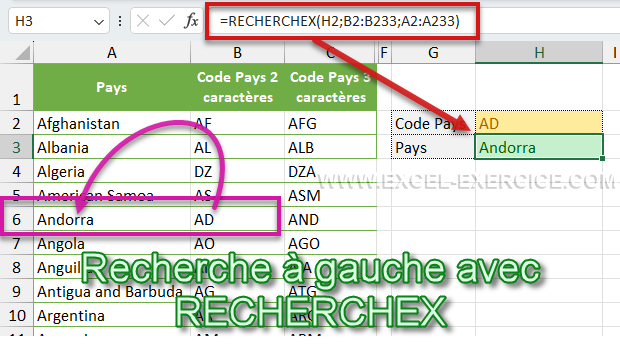
Buscar a la izquierda con XSEARCH

La función ÚNICA

La función UNIQUE es una de las nuevas funciones añadidas a Excel, pero era muy esperada. Como su nombre indica, la función devuelve una lista de valores únicos contenidos en una columna.
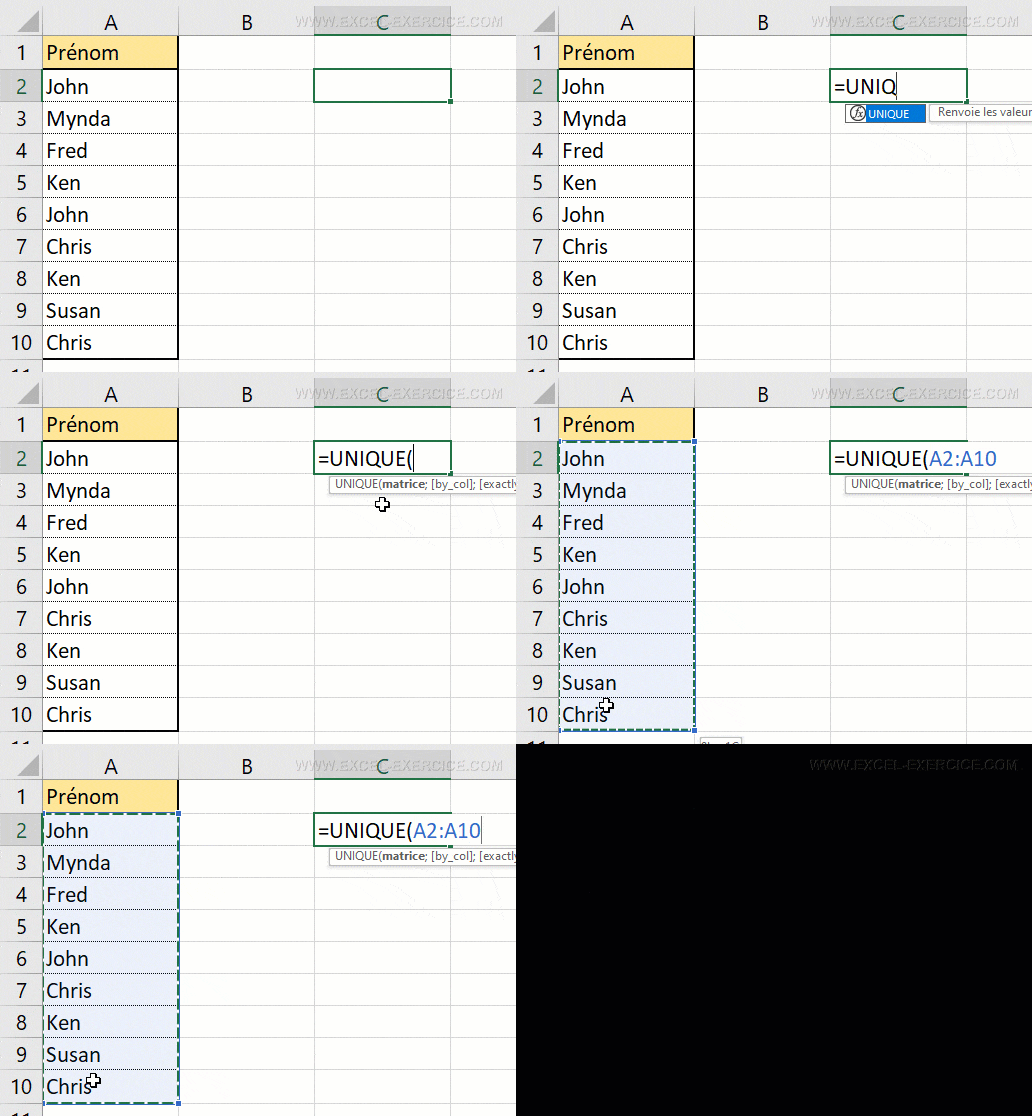
Función ÚNICA

La función FILTRO

La función FILTRO también se agregó recientemente a Excel y permite crear filtros dinámicos para los datos. Es similar a usar las flechas de filtro de columna, pero en este caso una fórmula realiza el trabajo.

FILTRO devuelve 2 columnas

La función FECHA

La función FECHA es esencial para cualquier informe que utilice fechas.

Te permite "crear" fechas dinámicas en tus informes, como el primer lunes del mes, el primer día del mes, el último día del mes, etc.

Fórmula para devolver el primer día del mes actual

Función BORRAR

La función ELIMINAR ESPACIO le permite limpiar sus celdas de espacios innecesarios.

Esta función es verdaderamente una de las más utilizadas en Excel porque el exceso de espacios siempre es una fuente de error. Entonces, para evitar una gran cantidad de errores, el uso de DELETE es una ayuda valiosa.

Solución 32 Función BORRAR

La función UNIR.TEXTO

La función TEXTJOIN es una función nueva, pero es tan eficiente que ha reemplazado a un gran número de funciones para concatenar texto.

Resultado ADJUNTAR TEXTO

Comentarios 5

  1. Ehrsam
    15/11/2025 @ 08:38

    Hola Sr. LE GUEN,
    Sigo con regularidad tus escritos y tus hojas de cálculo de Excel, ¡qué mente tan brillante!
    ¿Podrías decirme si tienes intención de hacer un gráfico sobre el juego Crescendo?
    Conozco los conceptos básicos de Excel, pero no mucho más; sigo mucho tus consejos.
    Bien cordialement

    François

    Responder

    • Frédéric LE GUEN
      21/11/2025 @ 05:52

      No estoy familiarizado con el juego Crescendo.

      Responder

  2. Lionel
    19/08/2023 @ 19:57

    Es genial

    Responder

  3. dahan lorenzo
    10/08/2023 @ 14:33

    ¡Hola
    No encuentro cómo hacerlo en el caso de que tengo un valor de elección en la celda A1 (sí o no) y dependiendo de la elección me muestra una lista desplegable (si es así, muestro en B1 la lista desplegable correspondiente a sí, de lo contrario 'muestra otra lista desplegable). ¿Qué debo hacer por favor? gracias por su ayuda.

    Responder

Dejar un comentario

Tu dirección de correo electrónico no será publicada. Los campos obligatorios están marcados con *

Este sitio utiliza Akismet para reducir el spam. Descubre cómo se procesan los datos de tus comentarios.

Las 10 funciones más utilizadas en Excel

Tiempo de leer: 4 minutos
Última actualización el 25/10/2026

¿Cuáles son las funciones más utilizadas en Excel?

entre la 500 funciones de Excel, muchos están dirigidos a profesiones muy concretas y se utilizan muy poco. Por el contrario, sea cual sea la profesión y el uso que hagas de Excel, siempre necesitarás las siguientes funciones.

Frédéric Le GuenMicrosoft MVP 2010-2025
IntermedioActualizado el 25 / 10 / 20264 min de lectura

La función SUMA

La función SUMA es, sin duda, la función más utilizada en Excel. La encontrarás en prácticamente todos los libros de trabajo. Esta función es tan útil que Microsoft creó un atajo de teclado específico para ella: Alt + =

La fórmula SUMA para el total sin impuestos es la función de Excel más utilizada

La función SI

Otra tarea muy común en Excel es comparar.

Por ejemplo, queremos saber si nuestras facturas se pagaron antes de la fecha de vencimiento. Para ello, utilizaremos la función SI para encontrar las facturas que se pagaron a tiempo y las que se pagaron con retraso.

Ese es el principio de la función IF . Maneja dos resultados basándose en una prueba lógica.

Resultado de la función SI Factura Crédito. Esta es una de las funciones más utilizadas en Excel.

NB.IF y NB.IF.ENS

Las funciones CONTAR.SI y CONTAR.SI hacen lo mismo. Cuentan el número de líneas que coinciden con uno o más criterios.

  • La fonction CONTAR.SI cuenta el número de líneas que coinciden con un solo criterio
  • La fonction NB.SI.ENS Puede gestionar hasta 256 criterios.
NB.SI.ENS utiliza el contenido de las celdas como criterio

SUMA.SI y SUMA.SI.A

Realizar una suma de determinadas líneas que cumplan con los criterios de selección.

  • La fonction SUMAR.SI utiliza 1 criterio como máximo
  • La fonction SUMA.SI.ENT utiliza entre 1 y 256 criterios
La función SUMAR.SI.ENS utiliza dos criterios de selección

La función BUSCAR XL

La función XLOOKUP reemplaza a la función VLOOKUP y es más fácil de programar. Permite buscar un valor en una matriz de datos mediante un identificador.

Buscar a la izquierda con XSEARCH

La función ÚNICA

La función UNIQUE es una de las nuevas funciones añadidas a Excel, pero era muy esperada. Como su nombre indica, la función devuelve una lista de valores únicos contenidos en una columna.

Función ÚNICA

La función FILTRO

La función FILTRO también se agregó recientemente a Excel y permite crear filtros dinámicos para los datos. Es similar a usar las flechas de filtro de columna, pero en este caso una fórmula realiza el trabajo.

FILTRO devuelve 2 columnas

La función FECHA

La función FECHA es esencial para cualquier informe que utilice fechas.

Te permite "crear" fechas dinámicas en tus informes, como el primer lunes del mes, el primer día del mes, el último día del mes, etc.

Fórmula para devolver el primer día del mes actual

Función BORRAR

La función ELIMINAR ESPACIO le permite limpiar sus celdas de espacios innecesarios.

Esta función es verdaderamente una de las más utilizadas en Excel porque el exceso de espacios siempre es una fuente de error. Entonces, para evitar una gran cantidad de errores, el uso de DELETE es una ayuda valiosa.

Solución 32 Función BORRAR

La función UNIR.TEXTO

La función TEXTJOIN es una función nueva, pero es tan eficiente que ha reemplazado a un gran número de funciones para concatenar texto.

Resultado ADJUNTAR TEXTO

Boletín informativo

1 vez al mes:
Consejos y cuestionarios

    No te enviaremos spam. Puedes darte de baja en cualquier momento.

    Comentarios 5

    1. Ehrsam
      15/11/2025 @ 08:38

      Hola Sr. LE GUEN,
      Sigo con regularidad tus escritos y tus hojas de cálculo de Excel, ¡qué mente tan brillante!
      ¿Podrías decirme si tienes intención de hacer un gráfico sobre el juego Crescendo?
      Conozco los conceptos básicos de Excel, pero no mucho más; sigo mucho tus consejos.
      Bien cordialement

      François

      Responder

      • Frédéric LE GUEN
        21/11/2025 @ 05:52

        No estoy familiarizado con el juego Crescendo.

        Responder

    2. Lionel
      19/08/2023 @ 19:57

      Es genial

      Responder

    3. dahan lorenzo
      10/08/2023 @ 14:33

      ¡Hola
      No encuentro cómo hacerlo en el caso de que tengo un valor de elección en la celda A1 (sí o no) y dependiendo de la elección me muestra una lista desplegable (si es así, muestro en B1 la lista desplegable correspondiente a sí, de lo contrario 'muestra otra lista desplegable). ¿Qué debo hacer por favor? gracias por su ayuda.

      Responder

    Dejar un comentario

    Tu dirección de correo electrónico no será publicada. Los campos obligatorios están marcados con *

    Este sitio utiliza Akismet para reducir el spam. Descubre cómo se procesan los datos de tus comentarios.