Extraer sin duplicados con fórmula

Última actualización el 18/03/2025
Tiempo de lectura: 3 minutos

Extraer sin duplicados es una operación muy común en Excel. Este artículo presentará dos soluciones para obtener una lista sin duplicados de la fórmula.

Frédéric Le GuenMicrosoft MVP 2010-2025
consejosActualizado el 18 / 03 / 20252 min de lectura

Extraer sin duplicados con fórmula

En Excel, puede extraer una lista de datos sin duplicados utilizando la herramienta Datos > Eliminar duplicados .

Extracción de menú sin duplicados

Sin embargo, si su lista inicial de datos se actualiza periódicamente, deberá rehacer este trabajo una y otra vez. Para evitarlo existen dos fórmulas:

  • La nouvelle Función ÚNICA presente en Microsoft 365, Excel 2019 y Excel Online.
  • Una fórmula matricial muy compleja para otras versiones de Excel.

Función ÚNICA

Si trabajas con la versión de Microsoft 365 o la versión gratuita de Excel Online, dispones de la función ÚNICO . Esta función, muy sencilla de escribir, te permite extraer dinámicamente una lista sin duplicados.
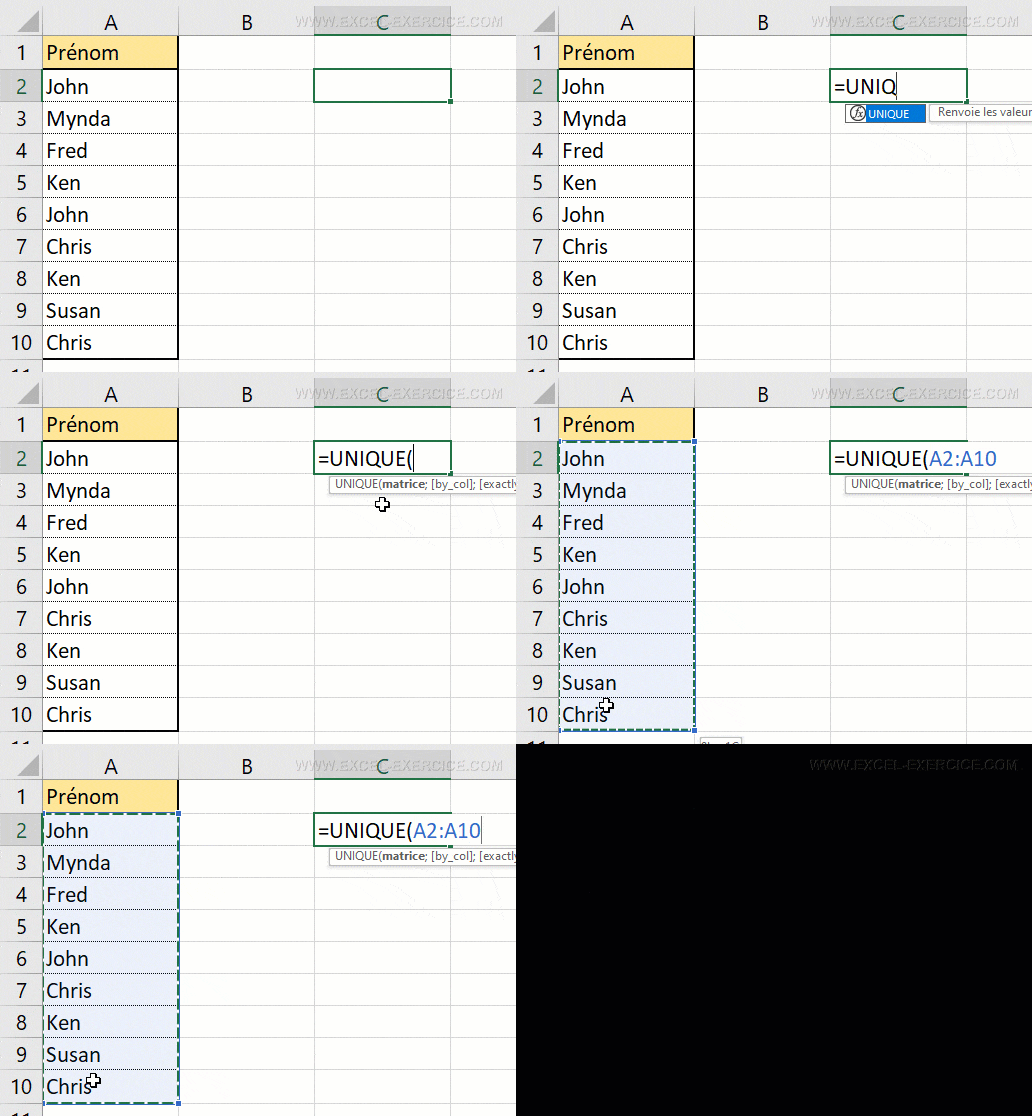
Función ÚNICA

UNIQUE también permite extraer valores que aparecen solo una vez en una lista de valores.
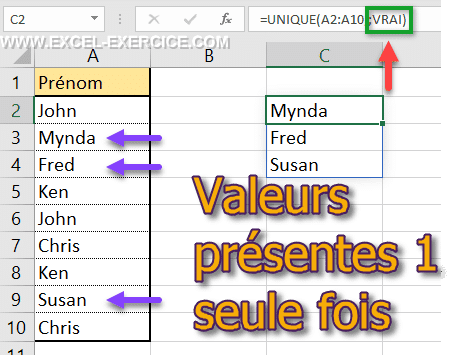
Extrae los elementos presentes sólo una vez.

Fórmula para extraer sin duplicados (método antiguo)

Ahora bien, si no tienes Microsoft 365, no dispones de funciones de matriz dinámica . Sin embargo, puedes extraer una lista de datos mediante una fórmula, pero la función es compleja.

La solución proviene del indiscutible maestro de las fórmulas de matriz: Mike "ExcelIsFun" Girvin . La fórmula para extraer todos los valores únicos de una lista es la siguiente:

=INDEX(Ma_Colonne;PETITE.VALEUR(SI(FREQUENCE(SI(Ma_Colonne<>"";EQUIV(Ma_Colonne;Ma_Colonne;0)); LIGNE(Ma_Colonne)-LIGNE($B$2)+1);LIGNE(Ma_Colonne)-LIGNE($B$2)+1);LIGNES(I$2:I2)))

Para validar una fórmula matricial, debe pulsar simultáneamente Ctrl + Shift + Enter .

Extracción sin duplicados con una fórmula matricial

Explicación de los parámetros de la función.

  • Mi_columna por el rango de celdas que contiene los datos que desea extraer.
  • B2 por la primera celda de su columna donde están los duplicados.
  • I2 por la celda en la que quieres ver el resultado (normalmente escribir la referencia de la celda de resultado en la fórmula de cálculo de esta misma fórmula da como resultado una referencia circular pero no en el caso de una fórmula matricial).

El núcleo de la fórmula es la parte SMALL.VALUE.

Esta parte recupera la posición del siguiente valor que difiere de los anteriores. Y como esta fórmula está incluida en la función ÍNDICE , devolvemos todos los valores únicos de nuestra columna.

Artículos relacionados

En el sitio web de Microsoft encontrará información adicional sobre cómo filtrar valores únicos o eliminar duplicados .


Comentarios 28

  1. MARY
    07/07/2022 @ 12:39

    Hola,
    Buen tutorial,

    La función de matriz no funciona en mi ejemplo.
    En particular, LINES(C$25;C25) solo devuelve 1 y, como resultado, solo tengo el primero único, no vacío; el resto de la función funciona más o menos como una matriz CONTAR.SI.

    Después de investigar mucho para entender cómo funciona la fórmula, la corregí con:
    =INDEX(Ma_Colonne;PETITE.VALEUR(SI(FREQUENCE(SI(Ma_Colonne"";EQUIV(Ma_Colonne;Ma_Colonne;0));LIGNE(Ma_Colonne)-LIGNE($D$25)+1);LIGNE(Ma_Colonne)-LIGNE($D$25)+1);LIGNE(Ma_Colonne)-LIGNE($D25)+1))

    Responder

  2. MARY
    07/07/2022 @ 10:59

    Hola,
    Muy buen tutorial.
    A falta de Excel 365, probé la fórmula matricial.
    =INDEX(Ma_Colonne;PETITE.VALEUR(SI(FREQUENCE(SI(Ma_Colonne"";EQUIV(Ma_Colonne;Ma_Colonne;0)); LIGNE(Ma_Colonne)-LIGNE($D$10)+1);LIGNE(Ma_Colonne)-LIGNE($D$10)+1);LIGNES(C$10:C10)))
    C10 es el inicio de la matriz.
    D10 el inicio de la columna a probar.
    My_Column se define como $D$10:$D$25

    El resultado es sorprendente. C10:C25 toma como valor el 1er valor no vacío presente en D10:D25, sin pasar al siguiente.

    (para otros usuarios, el mensaje de falta de recursos ocurre cuando indicas una columna completa en lugar de un rango en My_Column)

    Responder

  3. Tedy
    16/04/2022 @ 17:41

    ¡Hola
    Estoy buscando usar las funciones Small.value y Large.value como formato condicional en un TCD con números para resaltar el número más grande, luego el segundo número más grande y finalmente el número más pequeño...

    El problema son los duplicados... y como la tabla cambia a menudo no puedo configurar rangos...

    ¿Tiene una solución por favor?

    De antemano gracias 🙂

    Responder

  4. Miryam
    13/12/2021 @ 15:42

    Hola,

    Gracias por tu artículo, es muy interesante.

    Sin embargo, quería saber si existe la posibilidad de encontrar un valor en base a un solo criterio. Básicamente, tomar la misma información sin tener un duplicado.

    En mi ejemplo tengo pedidos que saldrán al mismo tiempo y quiero buscar los pedidos según la hora sin que Excel me repita el pedido.

    Pedidos Hora
    A las 13 p.m.
    B 13 horas.
    C 13 horas.
    A partir de las 13 horas.

    Merci d'avance,
    cordialement,

    Responder

    • Frédéric LE GUEN
      13/12/2021 @ 16:32

      Utilice la función FILTRO

      Responder

      • Miryam
        14/12/2021 @ 09:21

        ¡Gracias, funciona perfectamente!

  5. deprez
    17/11/2021 @ 10:31

    Hola,
    Tengo una lista de diferentes productos que aparecen varias veces y me gustaría poder obtener la cantidad de productos diferentes que aparecen en la lista.

    Por ejemplo:
    - Manzana
    - pera
    - Manzana
    - Manzana
    - piña

    ¿Cuál es la fórmula que me permite saber cuántas referencias de frutas hay (en este caso 3)?

    Merci par avance!

    Caroline

    Responder

    • Frédéric LE GUEN
      17/11/2021 @ 11:15

      La función CONTAR.SI.CONJUNTO (de forma muy sencilla)

      Responder

      • deprez
        17/11/2021 @ 12:44

        ¡Un descubrimiento para mí! ¡Muchas gracias, intentaré esto de inmediato!

      • deprez
        17/11/2021 @ 13:04

        Creo que me falta una cosa, lo que busco es que aparezca el nombre de diferentes frutas (3 = manzana/piña/pera) sin importar la cantidad de veces que aparezcan (manzanas = 3, pera = 1; piña = 1).
        ¿Es posible tal cosa?

      • Frédéric LE GUEN
        20/11/2021 @ 14:25

        Es posible pero no con una función. Por macro o Power Query es posible

    • Kevin
      12/08/2022 @ 13:54

      Debes utilizar la función ÚNICA ("array";False;False)

      Responder

  6. Alan
    24/08/2021 @ 16:29

    Hola,
    ¿Es posible ordenar los resultados alfabéticamente (o al menos en orden ascendente) con el método matricial?
    Gracias de antemano

    Responder

    • Frédéric LE GUEN
      24/08/2021 @ 17:11

      Es necesario añadir la función SORT .

      Responder

      • Alan
        25/08/2021 @ 08:02

        Después de buscar en su sitio, lo pensé, pero no tengo esta función en mi versión de Excel... (Office Pro Plus 2016)
        Logré solucionar el problema revisando un conjunto de datos ya ordenados, pero todavía estaría interesado (en el futuro) en saber si esto es posible sin las funciones proporcionadas por Office 365.
        encore merci.

      • Frédéric LE GUEN
        25/08/2021 @ 10:26

        Todos los desarrollos se realizan para Microsoft 365. Sin querer cambiar sus versiones actuales, la forma más sencilla sería realizar una migración de versión. De lo contrario, con Excel Online tienes todas las funciones más recientes.

  7. Nicolas
    03/05/2021 @ 18:14

    Hola,
    ¿Tiene una solución para encontrar valores únicos, en celdas, pero para una tabla con múltiples filas y múltiples columnas?
    Merci

    Responder

    • Frédéric LE GUEN
      03/05/2021 @ 19:07

      ¡Sí! Encontrarás la respuesta en este artículo . ¿Te gustó? ¡Compártelo! 😉

      Responder

  8. Meca
    20/03/2021 @ 10:30

    Hola,
    ¿Qué fórmula encontrar, cuántas veces se usa un número o dígito (duplicados) en una tabla numérica en Excel?
    Gracias de antemano por su respuesta

    Responder

  9. gilliand
    10/09/2020 @ 17:46

    Bonsoir,
    Tengo un archivo excel que contiene dos hojas de datos de clientes. Quisiera saber si los datos de mi hoja 1 se encuentran en mi hoja 2. Sabiendo que los datos ingresados ​​no siempre son los mismos.
    Ej.: ficha 1 -> cafetería, restaurante Le Bijou, Pamplona
    ficha 2 -> Restaurante Bijou, Pamplona Norte
    Entonces, ¿qué puedes hacer para evitar tener que hacer una búsqueda manual línea por línea? Con la funcion de busqueda v y estan y si, no puedo hacerlo.....Una ayudita......

    Responder

    • Frédéric LE GUEN
      10/09/2020 @ 18:20

      Los datos limpios son la clave del éxito en Excel.
      Debes comenzar "limpiando" las celdas usando el llenado instantáneo o usar la herramienta cerrar búsqueda por consulta de energía

      Responder

  10. Claire
    12/10/2018 @ 08:41

    Muchas gracias por esta fórmula matricial. Tus instrucciones son geniales. Me encanta y aún no sé cómo hacer este tipo de funciones. Gracias

    Responder

  11. Yassine
    07/03/2018 @ 21:36

    hola,
    ¿Esta función solo es útil para caracteres o incluso números?
    pi: Probé esta función pero lamentablemente no tuve éxito

    Merci

    Responder

  12. Lucas
    14/02/2018 @ 22:44

    Hola,
    Apliqué la fórmula como se explica pero sin éxito. Excel me da una alerta: Excel se quedó sin recursos al intentar calcular una o más fórmulas. Estas fórmulas no pueden evaluarse fácilmente.

    Trabajo con Excel versión 15.32 en Mac

    Siendo la última fórmula que agregué, sólo puede ser ésta.

    ¿Tienes una explicación?

    Merci d'avance

    Responder

    • TAHIRY
      30/06/2021 @ 15:08

      Hola,
      También probé la fórmula pero no funcionó y recibí el mismo mensaje. No sé si hay manipulaciones que se me escaparon o cosas así.

      Responder

      • Frédéric LE GUEN
        30/06/2021 @ 15:53

        Heeeuuuu, es imposible darte una respuesta sin ver el contexto (en resumen, la construcción del libro de trabajo)
        ¿Pero la fórmula ÚNICA no funciona en tu versión?

  13. niño
    04/03/2016 @ 17:52

    Hola, ¿existe alguna función que nos permita ver duplicados y transferirlos a una hoja nueva?
    Merci

    Responder

Dejar un comentario

Tu dirección de correo electrónico no será publicada. Los campos obligatorios están marcados con *

Este sitio utiliza Akismet para reducir el spam. Descubre cómo se procesan los datos de tus comentarios.

Extraer sin duplicados con fórmula

Tiempo de leer: 3 minutos
Última actualización el 18/03/2025

Extraer sin duplicados es una operación muy común en Excel. Este artículo presentará dos soluciones para obtener una lista sin duplicados de la fórmula.

Frédéric Le GuenMicrosoft MVP 2010-2025
consejosActualizado el 18 / 03 / 20252 min de lectura

Extraer sin duplicados con fórmula

En Excel, puede extraer una lista de datos sin duplicados utilizando la herramienta Datos > Eliminar duplicados .

Extracción de menú sin duplicados

Sin embargo, si su lista inicial de datos se actualiza periódicamente, deberá rehacer este trabajo una y otra vez. Para evitarlo existen dos fórmulas:

  • La nouvelle Función ÚNICA presente en Microsoft 365, Excel 2019 y Excel Online.
  • Una fórmula matricial muy compleja para otras versiones de Excel.

Función ÚNICA

Si trabajas con la versión de Microsoft 365 o la versión gratuita de Excel Online, dispones de la función ÚNICO . Esta función, muy sencilla de escribir, te permite extraer dinámicamente una lista sin duplicados.

Función ÚNICA

UNIQUE también permite extraer valores que aparecen solo una vez en una lista de valores.

Extrae los elementos presentes sólo una vez.

Fórmula para extraer sin duplicados (método antiguo)

Ahora bien, si no tienes Microsoft 365, no dispones de funciones de matriz dinámica . Sin embargo, puedes extraer una lista de datos mediante una fórmula, pero la función es compleja.

La solución proviene del indiscutible maestro de las fórmulas de matriz: Mike "ExcelIsFun" Girvin . La fórmula para extraer todos los valores únicos de una lista es la siguiente:

=INDEX(Ma_Colonne;PETITE.VALEUR(SI(FREQUENCE(SI(Ma_Colonne<>"";EQUIV(Ma_Colonne;Ma_Colonne;0)); LIGNE(Ma_Colonne)-LIGNE($B$2)+1);LIGNE(Ma_Colonne)-LIGNE($B$2)+1);LIGNES(I$2:I2)))

Para validar una fórmula matricial, debe pulsar simultáneamente Ctrl + Shift + Enter .

Extracción sin duplicados con una fórmula matricial

Explicación de los parámetros de la función.

  • Mi_columna por el rango de celdas que contiene los datos que desea extraer.
  • B2 por la primera celda de su columna donde están los duplicados.
  • I2 por la celda en la que quieres ver el resultado (normalmente escribir la referencia de la celda de resultado en la fórmula de cálculo de esta misma fórmula da como resultado una referencia circular pero no en el caso de una fórmula matricial).

El núcleo de la fórmula es la parte SMALL.VALUE.

Esta parte recupera la posición del siguiente valor que difiere de los anteriores. Y como esta fórmula está incluida en la función ÍNDICE , devolvemos todos los valores únicos de nuestra columna.

Artículos relacionados

En el sitio web de Microsoft encontrará información adicional sobre cómo filtrar valores únicos o eliminar duplicados .

Boletín informativo

1 vez al mes:
Consejos y cuestionarios

    No te enviaremos spam. Puedes darte de baja en cualquier momento.

    Comentarios 28

    1. MARY
      07/07/2022 @ 12:39

      Hola,
      Buen tutorial,

      La función de matriz no funciona en mi ejemplo.
      En particular, LINES(C$25;C25) solo devuelve 1 y, como resultado, solo tengo el primero único, no vacío; el resto de la función funciona más o menos como una matriz CONTAR.SI.

      Después de investigar mucho para entender cómo funciona la fórmula, la corregí con:
      =INDEX(Ma_Colonne;PETITE.VALEUR(SI(FREQUENCE(SI(Ma_Colonne"";EQUIV(Ma_Colonne;Ma_Colonne;0));LIGNE(Ma_Colonne)-LIGNE($D$25)+1);LIGNE(Ma_Colonne)-LIGNE($D$25)+1);LIGNE(Ma_Colonne)-LIGNE($D25)+1))

      Responder

    2. MARY
      07/07/2022 @ 10:59

      Hola,
      Muy buen tutorial.
      A falta de Excel 365, probé la fórmula matricial.
      =INDEX(Ma_Colonne;PETITE.VALEUR(SI(FREQUENCE(SI(Ma_Colonne"";EQUIV(Ma_Colonne;Ma_Colonne;0)); LIGNE(Ma_Colonne)-LIGNE($D$10)+1);LIGNE(Ma_Colonne)-LIGNE($D$10)+1);LIGNES(C$10:C10)))
      C10 es el inicio de la matriz.
      D10 el inicio de la columna a probar.
      My_Column se define como $D$10:$D$25

      El resultado es sorprendente. C10:C25 toma como valor el 1er valor no vacío presente en D10:D25, sin pasar al siguiente.

      (para otros usuarios, el mensaje de falta de recursos ocurre cuando indicas una columna completa en lugar de un rango en My_Column)

      Responder

    3. Tedy
      16/04/2022 @ 17:41

      ¡Hola
      Estoy buscando usar las funciones Small.value y Large.value como formato condicional en un TCD con números para resaltar el número más grande, luego el segundo número más grande y finalmente el número más pequeño...

      El problema son los duplicados... y como la tabla cambia a menudo no puedo configurar rangos...

      ¿Tiene una solución por favor?

      De antemano gracias 🙂

      Responder

    4. Miryam
      13/12/2021 @ 15:42

      Hola,

      Gracias por tu artículo, es muy interesante.

      Sin embargo, quería saber si existe la posibilidad de encontrar un valor en base a un solo criterio. Básicamente, tomar la misma información sin tener un duplicado.

      En mi ejemplo tengo pedidos que saldrán al mismo tiempo y quiero buscar los pedidos según la hora sin que Excel me repita el pedido.

      Pedidos Hora
      A las 13 p.m.
      B 13 horas.
      C 13 horas.
      A partir de las 13 horas.

      Merci d'avance,
      cordialement,

      Responder

      • Frédéric LE GUEN
        13/12/2021 @ 16:32

        Utilice la función FILTRO

        Responder

        • Miryam
          14/12/2021 @ 09:21

          ¡Gracias, funciona perfectamente!

    5. deprez
      17/11/2021 @ 10:31

      Hola,
      Tengo una lista de diferentes productos que aparecen varias veces y me gustaría poder obtener la cantidad de productos diferentes que aparecen en la lista.

      Por ejemplo:
      - Manzana
      - pera
      - Manzana
      - Manzana
      - piña

      ¿Cuál es la fórmula que me permite saber cuántas referencias de frutas hay (en este caso 3)?

      Merci par avance!

      Caroline

      Responder

      • Frédéric LE GUEN
        17/11/2021 @ 11:15

        La función CONTAR.SI.CONJUNTO (de forma muy sencilla)

        Responder

        • deprez
          17/11/2021 @ 12:44

          ¡Un descubrimiento para mí! ¡Muchas gracias, intentaré esto de inmediato!

        • deprez
          17/11/2021 @ 13:04

          Creo que me falta una cosa, lo que busco es que aparezca el nombre de diferentes frutas (3 = manzana/piña/pera) sin importar la cantidad de veces que aparezcan (manzanas = 3, pera = 1; piña = 1).
          ¿Es posible tal cosa?

        • Frédéric LE GUEN
          20/11/2021 @ 14:25

          Es posible pero no con una función. Por macro o Power Query es posible

      • Kevin
        12/08/2022 @ 13:54

        Debes utilizar la función ÚNICA ("array";False;False)

        Responder

    6. Alan
      24/08/2021 @ 16:29

      Hola,
      ¿Es posible ordenar los resultados alfabéticamente (o al menos en orden ascendente) con el método matricial?
      Gracias de antemano

      Responder

      • Frédéric LE GUEN
        24/08/2021 @ 17:11

        Es necesario añadir la función SORT .

        Responder

        • Alan
          25/08/2021 @ 08:02

          Después de buscar en su sitio, lo pensé, pero no tengo esta función en mi versión de Excel... (Office Pro Plus 2016)
          Logré solucionar el problema revisando un conjunto de datos ya ordenados, pero todavía estaría interesado (en el futuro) en saber si esto es posible sin las funciones proporcionadas por Office 365.
          encore merci.

        • Frédéric LE GUEN
          25/08/2021 @ 10:26

          Todos los desarrollos se realizan para Microsoft 365. Sin querer cambiar sus versiones actuales, la forma más sencilla sería realizar una migración de versión. De lo contrario, con Excel Online tienes todas las funciones más recientes.

    7. Nicolas
      03/05/2021 @ 18:14

      Hola,
      ¿Tiene una solución para encontrar valores únicos, en celdas, pero para una tabla con múltiples filas y múltiples columnas?
      Merci

      Responder

      • Frédéric LE GUEN
        03/05/2021 @ 19:07

        ¡Sí! Encontrarás la respuesta en este artículo . ¿Te gustó? ¡Compártelo! 😉

        Responder

    8. Meca
      20/03/2021 @ 10:30

      Hola,
      ¿Qué fórmula encontrar, cuántas veces se usa un número o dígito (duplicados) en una tabla numérica en Excel?
      Gracias de antemano por su respuesta

      Responder

    9. gilliand
      10/09/2020 @ 17:46

      Bonsoir,
      Tengo un archivo excel que contiene dos hojas de datos de clientes. Quisiera saber si los datos de mi hoja 1 se encuentran en mi hoja 2. Sabiendo que los datos ingresados ​​no siempre son los mismos.
      Ej.: ficha 1 -> cafetería, restaurante Le Bijou, Pamplona
      ficha 2 -> Restaurante Bijou, Pamplona Norte
      Entonces, ¿qué puedes hacer para evitar tener que hacer una búsqueda manual línea por línea? Con la funcion de busqueda v y estan y si, no puedo hacerlo.....Una ayudita......

      Responder

      • Frédéric LE GUEN
        10/09/2020 @ 18:20

        Los datos limpios son la clave del éxito en Excel.
        Debes comenzar "limpiando" las celdas usando el llenado instantáneo o usar la herramienta cerrar búsqueda por consulta de energía

        Responder

    10. Claire
      12/10/2018 @ 08:41

      Muchas gracias por esta fórmula matricial. Tus instrucciones son geniales. Me encanta y aún no sé cómo hacer este tipo de funciones. Gracias

      Responder

    11. Yassine
      07/03/2018 @ 21:36

      hola,
      ¿Esta función solo es útil para caracteres o incluso números?
      pi: Probé esta función pero lamentablemente no tuve éxito

      Merci

      Responder

    12. Lucas
      14/02/2018 @ 22:44

      Hola,
      Apliqué la fórmula como se explica pero sin éxito. Excel me da una alerta: Excel se quedó sin recursos al intentar calcular una o más fórmulas. Estas fórmulas no pueden evaluarse fácilmente.

      Trabajo con Excel versión 15.32 en Mac

      Siendo la última fórmula que agregué, sólo puede ser ésta.

      ¿Tienes una explicación?

      Merci d'avance

      Responder

      • TAHIRY
        30/06/2021 @ 15:08

        Hola,
        También probé la fórmula pero no funcionó y recibí el mismo mensaje. No sé si hay manipulaciones que se me escaparon o cosas así.

        Responder

        • Frédéric LE GUEN
          30/06/2021 @ 15:53

          Heeeuuuu, es imposible darte una respuesta sin ver el contexto (en resumen, la construcción del libro de trabajo)
          ¿Pero la fórmula ÚNICA no funciona en tu versión?

    13. niño
      04/03/2016 @ 17:52

      Hola, ¿existe alguna función que nos permita ver duplicados y transferirlos a una hoja nueva?
      Merci

      Responder

    Dejar un comentario

    Tu dirección de correo electrónico no será publicada. Los campos obligatorios están marcados con *

    Este sitio utiliza Akismet para reducir el spam. Descubre cómo se procesan los datos de tus comentarios.