Colorea una línea completa con formato condicional

Última actualización el 30/11/2024
Tiempo de lectura: 3 minutos

¿Cómo se colorea una fila completa con formato condicional y no solo una celda? En realidad, se puede hacer en 4 pasos.

Frédéric Le GuenEx MVP de Microsoft 2010-2025
Formato condicionalActualizado el 30 / 11 / 20243 min de lectura
  1. Comience creando la prueba lógica.. El primer paso es hacer la prueba sólo en la celda que contiene el valor a probar.
  2. Copiar prueba para otras celdas en la misma fila. La idea es ver si todas las celdas mantienen el mismo resultado.
  3. Referencias de columnas de bloques. Para mantener el resultado, la referencia de su columna debe ser siempre la misma.
  4. Aplica formato a todas tus celdas. Finalmente, todo lo que tienes que hacer es aplicar la regla a todas tus celdas. Para las líneas donde la prueba es VERDADERA, toda la línea se coloreará con formato condicional.

Normalmente, el formato se aplica a una sola celda.

cuando creas formato condicional personalizado, solo la celda que corresponde a tu prueba tendrá un color diferente.

Por ejemplo aquí, creamos una regla para mostrar valores negativos en rojo.
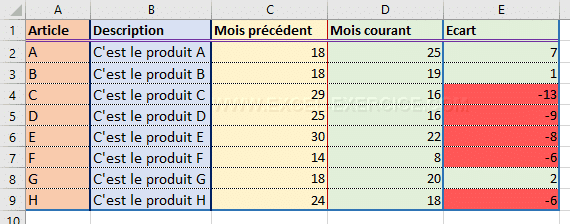
En el administrador de reglas, verá la regla y el rango de datos al que se aplica (en este caso, las celdas E2:E9 ).

Para abrir el administrador de reglas, debe activar el menú Formato condicional > Administrar reglas.

Cambiar rango de aplicación

Para muchas personas, basta con ampliar el rango de celdas, entre las columnas A y E , para que la regla se aplique a otras columnas.
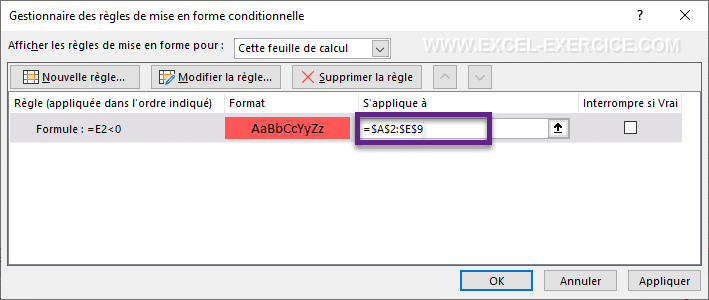
Rango de aplicación del formato condicional

Sin embargo, esto no tiene ningún impacto en el formato de la tabla.

¿Por qué las otras celdas no están coloreadas?

Para entender por qué cambiar el rango de datos no afecta la visualización de la regla, simplemente escriba la prueba directamente en las celdas.

Formato condicional que se aplica a una sola celda.

El formato se aplica a cada prueba. VERDADERO

Copiemos esta fórmula para las otras columnas. Qué esta pasando ?

Resultado del formato condicional en toda la línea.

El problema es en realidad muy simple. Ya no estamos en la columna E , aquella donde realizamos la prueba.

Colorea la línea con formato condicional.

¿Y aquí está la solución ? Para que la regla se aplique a toda la fila, la referencia de prueba debe estar bloqueada a la columna E.

=$E2<0

Bloquear la referencia de columna del formato condicional para colorear la fila

De esta manera se colorea toda la fila porque la prueba lógica siempre apunta a la columna E????

Colorea la línea con formato condicional.

Siempre es mejor escribir el texto en las celdas . De esta forma, se puede ver dónde se aplicará el formato y dónde no.


Video explicativo

Comentarios 13

  1. Williams
    11/06/2025 @ 13:59

    ¿Es aquí a donde quieres ir si pasas por donde quieres saber cómo es? Bijvoorbeeld: Ik wil esa een hele rij green wordt wanneer alle 3 de cellen een 'x' bevatten.

    Responder

    • Frédéric LE GUEN
      16/06/2025 @ 03:07

      Sí, eso es mogelijk. Uw logische test moet WAAR zijn wanneer 3 celdas een "x" bevatten. También minder en 3 "x" zijn, está probado ONWAAR

      Responder

  2. Nicolas
    22/01/2025 @ 10:54

    ¡Hola

    Me gustaría hacer lo mismo con el texto, en mi caso quiero colorear una línea si una celda contiene el texto: FER
    Es el mismo problema que Gozet.

    ¿Existe el mismo tutorial para texto?

    Responder

    • Frédéric LE GUEN
      22/01/2025 @ 12:22

      Simplemente escriba =$A1="Mi texto" como regla MFC. Después de adaptar la referencia de la celda

      Responder

  3. Ana Rosa
    27/11/2024 @ 13:51

    Genial, gracias 😁😊

    Responder

  4. Brigitte
    14/09/2024 @ 13:05

    Hola, funciona muy bien, salvo un detalle: cuando quiero guardarlo en una macro no se toma en cuenta la última parte, solo cambia de color la celda, ninguna línea, y sin embargo cuando lo guardo funciona

    Responder

    • Frédéric LE GUEN
      14/09/2024 @ 13:22

      Jeeeuuuu, aparte de decirte que analices el código VBA que genera la grabadora, no sé qué decirte 🤔

      Responder

  5. momo
    24/04/2024 @ 10:02

    Gracias eres la cabra de Excel, entendí todo muy rápido.

    Responder

  6. ana claire
    26/04/2022 @ 09:16

    muchas gracias ! funciona 🙂

    Responder

  7. Florence
    08/05/2021 @ 18:06

    Es una pena, porque las explicaciones están bien iniciadas, pero creo que faltan partes porque no me funciona. Falta el ejemplo concreto de bloquear la fórmula porque no sabemos exactamente dónde se encuentra la modificación, así que empecé cambiando el tipo de regla para aplicar una fórmula completa y funcionó de inmediato.

    Responder

    • Frédéric LE GUEN
      08/05/2021 @ 18:16

      Nunca dije que fuera 'fácil', de hecho es un problema recurrente para un gran número de personas. Pero a pesar de todo eso, mi 'técnica' de construir primero la prueba en celdas es la única manera de entender (depurar) cómo se comporta la prueba cuando se copia en varias columnas. ¿Viste el video? También podría ayudarte a comprender la técnica.

      Responder

  8. gozet
    17/02/2021 @ 19:17

    hola, mi primera columna es la elección entre 3 nombres: Chantal, Christelle y Marie-Lise, (hice datos, luego validé los datos y luego la lista de elementos. Funciona, cuando se anota Chantal, el cuadro es rosa, cuando Se observa Christelle, la caja es verde y amarilla para Marie Lise.
    Mi pregunta: que hacer cuando escribo chantal en la columna A; para que toda la linea sea rosa? (finalmente línea completa donde se escribe algo en la columna)
    cuando escribo christelle en la columna A; para que toda la linea se ponga verde? ¿Y amarillo para Marie Lise?
    Gracias por tu ayuda, ¡no conozco la fórmula para hacer esto!

    Responder

  9. fiston
    18/09/2020 @ 15:13

    Muchas gracias por los consejos.

    Responder

Dejar un comentario

Tu dirección de correo electrónico no será publicada. Los campos obligatorios están marcados con *

Este sitio utiliza Akismet para reducir el spam. Descubre cómo se procesan los datos de tus comentarios.

Colorea una línea completa con formato condicional

Tiempo de leer: 3 minutos
Última actualización el 30/11/2024

¿Cómo se colorea una fila completa con formato condicional y no solo una celda? En realidad, se puede hacer en 4 pasos.

Frédéric Le GuenEx MVP de Microsoft 2010-2025
Formato condicionalActualizado el 30 / 11 / 20243 min de lectura
  1. Comience creando la prueba lógica.. El primer paso es hacer la prueba sólo en la celda que contiene el valor a probar.
  2. Copiar prueba para otras celdas en la misma fila. La idea es ver si todas las celdas mantienen el mismo resultado.
  3. Referencias de columnas de bloques. Para mantener el resultado, la referencia de su columna debe ser siempre la misma.
  4. Aplica formato a todas tus celdas. Finalmente, todo lo que tienes que hacer es aplicar la regla a todas tus celdas. Para las líneas donde la prueba es VERDADERA, toda la línea se coloreará con formato condicional.

Normalmente, el formato se aplica a una sola celda.

cuando creas formato condicional personalizado, solo la celda que corresponde a tu prueba tendrá un color diferente.

Por ejemplo aquí, creamos una regla para mostrar valores negativos en rojo.

En el administrador de reglas, verá la regla y el rango de datos al que se aplica (en este caso, las celdas E2:E9 ).

Para abrir el administrador de reglas, debe activar el menú Formato condicional > Administrar reglas.

Cambiar rango de aplicación

Para muchas personas, basta con ampliar el rango de celdas, entre las columnas A y E , para que la regla se aplique a otras columnas.

Rango de aplicación del formato condicional

Sin embargo, esto no tiene ningún impacto en el formato de la tabla.

¿Por qué las otras celdas no están coloreadas?

Para entender por qué cambiar el rango de datos no afecta la visualización de la regla, simplemente escriba la prueba directamente en las celdas.

Formato condicional que se aplica a una sola celda.

El formato se aplica a cada prueba. VERDADERO

Copiemos esta fórmula para las otras columnas. Qué esta pasando ?

Resultado del formato condicional en toda la línea.

El problema es en realidad muy simple. Ya no estamos en la columna E , aquella donde realizamos la prueba.

Colorea la línea con formato condicional.

¿Y aquí está la solución ? Para que la regla se aplique a toda la fila, la referencia de prueba debe estar bloqueada a la columna E.

=$E2<0

Bloquear la referencia de columna del formato condicional para colorear la fila

De esta manera se colorea toda la fila porque la prueba lógica siempre apunta a la columna E????

Colorea la línea con formato condicional.

Siempre es mejor escribir el texto en las celdas . De esta forma, se puede ver dónde se aplicará el formato y dónde no.

Video explicativo

Boletín informativo

1 vez al mes:
Consejos y cuestionarios

    No te enviaremos spam. Puedes darte de baja en cualquier momento.

    Comentarios 13

    1. Williams
      11/06/2025 @ 13:59

      ¿Es aquí a donde quieres ir si pasas por donde quieres saber cómo es? Bijvoorbeeld: Ik wil esa een hele rij green wordt wanneer alle 3 de cellen een 'x' bevatten.

      Responder

      • Frédéric LE GUEN
        16/06/2025 @ 03:07

        Sí, eso es mogelijk. Uw logische test moet WAAR zijn wanneer 3 celdas een "x" bevatten. También minder en 3 "x" zijn, está probado ONWAAR

        Responder

    2. Nicolas
      22/01/2025 @ 10:54

      ¡Hola

      Me gustaría hacer lo mismo con el texto, en mi caso quiero colorear una línea si una celda contiene el texto: FER
      Es el mismo problema que Gozet.

      ¿Existe el mismo tutorial para texto?

      Responder

      • Frédéric LE GUEN
        22/01/2025 @ 12:22

        Simplemente escriba =$A1="Mi texto" como regla MFC. Después de adaptar la referencia de la celda

        Responder

    3. Ana Rosa
      27/11/2024 @ 13:51

      Genial, gracias 😁😊

      Responder

    4. Brigitte
      14/09/2024 @ 13:05

      Hola, funciona muy bien, salvo un detalle: cuando quiero guardarlo en una macro no se toma en cuenta la última parte, solo cambia de color la celda, ninguna línea, y sin embargo cuando lo guardo funciona

      Responder

      • Frédéric LE GUEN
        14/09/2024 @ 13:22

        Jeeeuuuu, aparte de decirte que analices el código VBA que genera la grabadora, no sé qué decirte 🤔

        Responder

    5. momo
      24/04/2024 @ 10:02

      Gracias eres la cabra de Excel, entendí todo muy rápido.

      Responder

    6. ana claire
      26/04/2022 @ 09:16

      muchas gracias ! funciona 🙂

      Responder

    7. Florence
      08/05/2021 @ 18:06

      Es una pena, porque las explicaciones están bien iniciadas, pero creo que faltan partes porque no me funciona. Falta el ejemplo concreto de bloquear la fórmula porque no sabemos exactamente dónde se encuentra la modificación, así que empecé cambiando el tipo de regla para aplicar una fórmula completa y funcionó de inmediato.

      Responder

      • Frédéric LE GUEN
        08/05/2021 @ 18:16

        Nunca dije que fuera 'fácil', de hecho es un problema recurrente para un gran número de personas. Pero a pesar de todo eso, mi 'técnica' de construir primero la prueba en celdas es la única manera de entender (depurar) cómo se comporta la prueba cuando se copia en varias columnas. ¿Viste el video? También podría ayudarte a comprender la técnica.

        Responder

    8. gozet
      17/02/2021 @ 19:17

      hola, mi primera columna es la elección entre 3 nombres: Chantal, Christelle y Marie-Lise, (hice datos, luego validé los datos y luego la lista de elementos. Funciona, cuando se anota Chantal, el cuadro es rosa, cuando Se observa Christelle, la caja es verde y amarilla para Marie Lise.
      Mi pregunta: que hacer cuando escribo chantal en la columna A; para que toda la linea sea rosa? (finalmente línea completa donde se escribe algo en la columna)
      cuando escribo christelle en la columna A; para que toda la linea se ponga verde? ¿Y amarillo para Marie Lise?
      Gracias por tu ayuda, ¡no conozco la fórmula para hacer esto!

      Responder

    9. fiston
      18/09/2020 @ 15:13

      Muchas gracias por los consejos.

      Responder

    Dejar un comentario

    Tu dirección de correo electrónico no será publicada. Los campos obligatorios están marcados con *

    Este sitio utiliza Akismet para reducir el spam. Descubre cómo se procesan los datos de tus comentarios.