Entfernen Sie Duplikate in Excel

Letzte Aktualisierung am 15/03/2025
Lesezeit: 3 Minuten

Excel bietet mehrere Techniken zum mühelosen Entfernen von Duplikaten. Hier sind die in diesem Artikel aufgeführten Techniken.

Frédéric Le GuenMicrosoft MVP 2010-2025
Anfänger15 / 03 / 2025 aktualisiert3 min lesen

Methode 1: Menü „Duplikate entfernen“ im Menüband

In Excel ist es sehr einfach, mit Hilfe des Tools „Duplikate entfernen“ alle eindeutigen Werte aus einer Datenliste zu extrahieren.

Menü „Duplikate entfernen“.

Dieses Tool gibt es für alle Excel-Versionen. Seit der Excel 2007-Version ist das Menü direkt über das Menüband zugänglich. Um eine Extraktion ohne Duplikate durchzuführen, einfach

  1. Wählen Sie die Spalte aus, die Ihre doppelten Daten enthält
  2. Klicken Sie auf das Menü Löschen von Duplikaten.
Dialogfeld „Duplikate entfernen“.

Im angezeigten Dialogfeld:

  1. Geben Sie an, ob die erste Zelle Ihrer Auswahl der Überschrift Ihrer Spalte entspricht.
  2. Geben Sie an, ob die Spaltenüberschrift von der Verarbeitung ausgeschlossen werden soll (zum Ausschließen aktivieren Sie das Kontrollkästchen).

Am Ende der Verarbeitung informiert Sie ein Dialogfeld über die Anzahl der gelöschten und beibehaltenen Werte 😀👍

Ergebnis nach dem Entfernen von Duplikaten

Und durch diese einfache Aktion zeigt Ihre anfängliche Liste nur eindeutige Werte an.

Bereinigte Liste der Duplikate

Entfernen Sie Duplikate über mehrere Spalten hinweg

Dieses Tool ist wirklich bemerkenswert, da es auch mit mehreren Spalten funktioniert. Hier möchten wir beispielsweise die eindeutigen Vornamen und Nachnamen extrahieren.

  1. wählen die 2 Spalten.
  2. Aktivieren Sie das Menü Duplikate entfernen.
  3. Markieren Sie das Kästchen Meine Daten haben Header.
  4. Gültigkeit.
Duplikate in 2 Spalten entfernen

Paulus erscheint zweimal, aber unter zwei verschiedenen Namen.

Methode 2: Duplikate mit UNIQUE entfernen

Wenn Sie mit Microsoft 365 oder Excel Online arbeiten, können Sie Duplikate mithilfe der Funktion EINDEUTIG entfernen . Diese Funktion gehört zu den zehn am häufigsten verwendeten Excel-Funktionen.
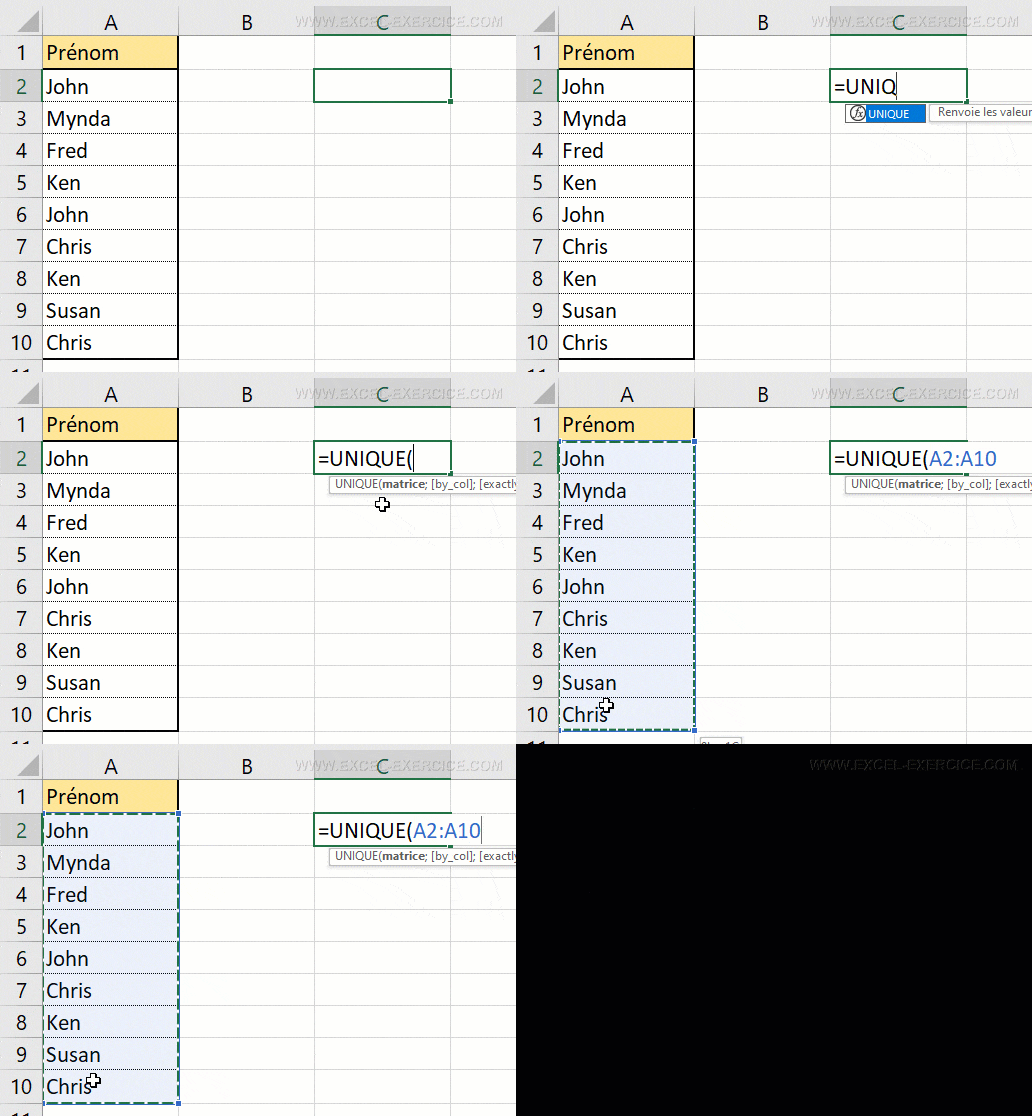
EINZIGARTIGE Funktion

Die UNIQUE-Funktion besitzt aber noch weitere interessante Eigenschaften. Beispielsweise lassen sich Daten extrahieren, die in der ursprünglichen Liste nur einmal vorkommen.

Fall doppelter Kundenadressen

In bestimmten Fällen kann das Tool jedoch nicht das erwartete Ergebnis liefern. Dies ist bei Kundenadressdateien mit unterschiedlichen Adressen der Fall. In diesem Fall ist keine Linie identisch mit der anderen, wodurch das Tool wirkungslos wird.

Beispielsweise gibt es in der folgenden Situation keine Duplikate, da jede Zeile und jeder Kunde ein anderes Aktualisierungsdatum hat. Dieses Problem lässt sich jedoch umgehen, wie in diesem Artikel erläutert wird.

Das Tool zum Entfernen von Duplikaten funktioniert hier nicht, da alle Zeilen eindeutig sind

In Verbindung stehende Artikel

Demonstrationsvideo

2 commentaires

  1. Samfuny
    08/04/2021 @ 11:14

    Guten Tag,
    Können Sie mir bitte sagen, wie ich eine Extraktion ohne Duplikate durchführe und die Auswahl erweitere, sodass die neue Liste auch die anderen Spalten (die nicht von Duplikaten betroffen sind) enthält, die diesen entsprechen?

    Antworten

    • Chlab
      06/07/2022 @ 13:27

      Ich habe genau das gleiche Problem

      Antworten

Hinterlassen Sie einen Kommentar

Ihre E-Mail-Adresse wird nicht veröffentlicht. Pflichtfelder sind mit * gekennzeichnet.

Diese Website verwendet Akismet, um Spam zu reduzieren. Erfahren Sie mehr darüber, wie Ihre Kommentardaten verarbeitet werden.

Entfernen Sie Duplikate in Excel

Lesezeit: 3 Minuten
Letzte Aktualisierung am 15/03/2025

Excel bietet mehrere Techniken zum mühelosen Entfernen von Duplikaten. Hier sind die in diesem Artikel aufgeführten Techniken.

Frédéric Le GuenMicrosoft MVP 2010-2025
Anfänger15 / 03 / 2025 aktualisiert3 min lesen

Methode 1: Menü „Duplikate entfernen“ im Menüband

In Excel ist es sehr einfach, mit Hilfe des Tools „Duplikate entfernen“ alle eindeutigen Werte aus einer Datenliste zu extrahieren.

Menü „Duplikate entfernen“.

Dieses Tool gibt es für alle Excel-Versionen. Seit der Excel 2007-Version ist das Menü direkt über das Menüband zugänglich. Um eine Extraktion ohne Duplikate durchzuführen, einfach

  1. Wählen Sie die Spalte aus, die Ihre doppelten Daten enthält
  2. Klicken Sie auf das Menü Löschen von Duplikaten.
Dialogfeld „Duplikate entfernen“.

Im angezeigten Dialogfeld:

  1. Geben Sie an, ob die erste Zelle Ihrer Auswahl der Überschrift Ihrer Spalte entspricht.
  2. Geben Sie an, ob die Spaltenüberschrift von der Verarbeitung ausgeschlossen werden soll (zum Ausschließen aktivieren Sie das Kontrollkästchen).

Am Ende der Verarbeitung informiert Sie ein Dialogfeld über die Anzahl der gelöschten und beibehaltenen Werte 😀👍

Ergebnis nach dem Entfernen von Duplikaten

Und durch diese einfache Aktion zeigt Ihre anfängliche Liste nur eindeutige Werte an.

Bereinigte Liste der Duplikate

Entfernen Sie Duplikate über mehrere Spalten hinweg

Dieses Tool ist wirklich bemerkenswert, da es auch mit mehreren Spalten funktioniert. Hier möchten wir beispielsweise die eindeutigen Vornamen und Nachnamen extrahieren.

  1. wählen die 2 Spalten.
  2. Aktivieren Sie das Menü Duplikate entfernen.
  3. Markieren Sie das Kästchen Meine Daten haben Header.
  4. Gültigkeit.
Duplikate in 2 Spalten entfernen

Paulus erscheint zweimal, aber unter zwei verschiedenen Namen.

Methode 2: Duplikate mit UNIQUE entfernen

Wenn Sie mit Microsoft 365 oder Excel Online arbeiten, können Sie Duplikate mithilfe der Funktion EINDEUTIG entfernen . Diese Funktion gehört zu den zehn am häufigsten verwendeten Excel-Funktionen.

EINZIGARTIGE Funktion

Die UNIQUE-Funktion besitzt aber noch weitere interessante Eigenschaften. Beispielsweise lassen sich Daten extrahieren, die in der ursprünglichen Liste nur einmal vorkommen.

Fall doppelter Kundenadressen

In bestimmten Fällen kann das Tool jedoch nicht das erwartete Ergebnis liefern. Dies ist bei Kundenadressdateien mit unterschiedlichen Adressen der Fall. In diesem Fall ist keine Linie identisch mit der anderen, wodurch das Tool wirkungslos wird.

Beispielsweise gibt es in der folgenden Situation keine Duplikate, da jede Zeile und jeder Kunde ein anderes Aktualisierungsdatum hat. Dieses Problem lässt sich jedoch umgehen, wie in diesem Artikel erläutert wird.

Das Tool zum Entfernen von Duplikaten funktioniert hier nicht, da alle Zeilen eindeutig sind

In Verbindung stehende Artikel

Demonstrationsvideo

Newsletter

1 Mal im Monat:
Tipps und Quiz

    Wir senden Ihnen keinen Spam. Sie können sich jederzeit abmelden.

    2 commentaires

    1. Samfuny
      08/04/2021 @ 11:14

      Guten Tag,
      Können Sie mir bitte sagen, wie ich eine Extraktion ohne Duplikate durchführe und die Auswahl erweitere, sodass die neue Liste auch die anderen Spalten (die nicht von Duplikaten betroffen sind) enthält, die diesen entsprechen?

      Antworten

      • Chlab
        06/07/2022 @ 13:27

        Ich habe genau das gleiche Problem

        Antworten

    Hinterlassen Sie einen Kommentar

    Ihre E-Mail-Adresse wird nicht veröffentlicht. Pflichtfelder sind mit * gekennzeichnet.

    Diese Website verwendet Akismet, um Spam zu reduzieren. Erfahren Sie mehr darüber, wie Ihre Kommentardaten verarbeitet werden.
