Pivot-Tabellen in Excel

Letzte Aktualisierung am 07/10/2026
Lesezeit: 3 Minuten

Entdecken Sie, wie einfach Sie Pivot-Tabellen in Excel verwenden und damit arbeiten können 👍

Frédéric Le Guenehemaliger Microsoft MVP 2010-2025
TCD07 / 10 / 2026 aktualisiert3 min lesen

Erstellen Sie eine Pivot-Tabelle

Eine Pivot-Tabelle oder TCD ist ein Aggregator. Das heißt, es kombiniert, organisiert und berechnet die Daten für Sie, ohne dass Sie irgendwelche Formeln erstellen müssen (so großartig 😀👍).

Bevor Sie jedoch das TCD-Tool (Pivot Table) verwenden, ist es wichtig, dies zu überprüfen Organisation Ihrer Daten. So starten Sie einfach das Pivot-Tabellen-Tool

  1. Wählen Sie Ihre Daten aus (eine Zelle reicht aus)
  2. Klicken Sie auf das Pivot-Tabellenmenü
Pivot-Tabellen-Einfügemenü
  1. Geben Sie dann die Zellen an, die Ihre zu analysierenden Daten enthalten (Referenzen oder). Gemälde)
Quelle für eine Pivot-Tabelle

Organisieren einer PivotTable

Anschließend wird ein neues Arbeitsblatt mit den folgenden Elementen angezeigt

  • Datenanzeige
  • Die Felder (Spalten) Ihrer zu analysierenden Daten
  • Die 4 Berechnungszonen
Pivot-Table-Schnittstelle

Eine Pivot-Tabelle besteht aus 4 verschiedenen Abschnitten :

Column_row_fields

Etiketten ohne Duplikate anzeigen

Wenn Sie ein Feld aus dem Bereich „Felder“ in den Bereich „Zeilen“ ziehen , werden die Inhalte der Quellspalte automatisch in einer Zeile aufgelistet, ohne Duplikate . Im folgenden Beispiel wurde das Feld „Kategorie“ in den Bereich „Zeilen“ verschoben. Alle in diesem Feld enthaltenen Werte werden aufgelistet.

Online-Wert wird nur einmal angezeigt

Bilden Sie eine Summe in einem TCD

Der Wertebereich ist der wichtigste . Hier finden alle Berechnungen statt. Indem Sie das Feld „Summe“ in den Wertebereich verschieben , berechnet Excel automatisch die Summe der Produkte (Feld im Zeilenbereich).

  • Wenn das verschobene Feld Zahlen enthält, ist die Option Somme wird automatisch angewendet
  • Wenn das Feld Text enthält, ist dies die Option Name wer ausgewählt wird

Berechnungsart ändern

Durch Klicken auf den Pfeil rechts neben der Bezeichnung im Bereich "Werte" wird die Option "Wertfeldeinstellungen" aufgerufen.
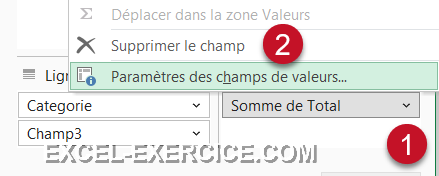
zusätzliche Optionen Pivot-Tabellenfeld

Sie können also den anzuwendenden Berechnungsmodus ändern
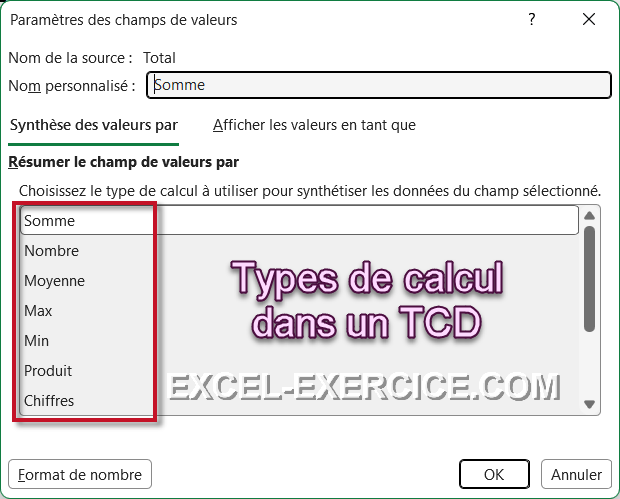
Arten von Berechnungen in einer Pivot-Tabelle

Nicht alle Berechnungsarten sind unbedingt sinnvoll.

  • Die ersten beiden werden Sie am häufigsten verwenden
    • Somme
    • Name
  • Seltener sind die folgenden 3 Berechnungsarten.
    • Durchschnitt, Minimum, Maximum
  • Und nie auf dem neuesten Stand (in 30 Jahren Arbeit mit Excel nie verwendet)

Verschieben Sie dasselbe Feld mehrmals

Sie können ein Feld im Bereich „Wert“ beliebig oft verschieben und dann die Berechnungsarten ändern. So erhalten Sie mit wenigen Klicks ein übersichtliches Dashboard.
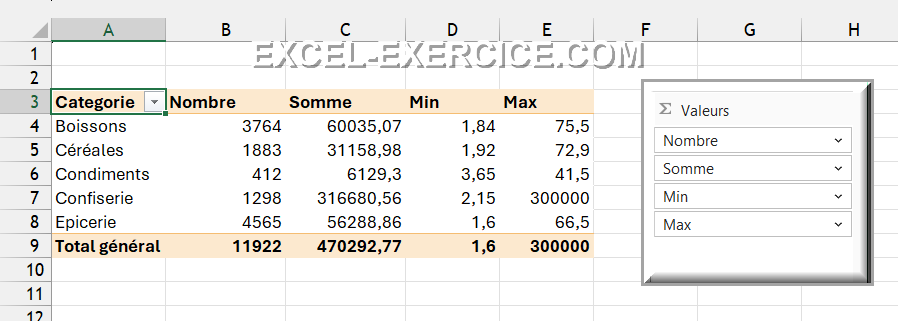
Das gleiche Feld wird mehrmals mit unterschiedlichen Berechnungen wiederholt.

Ändern Sie den Namen der Header eines TCD

Sie können den Wortlaut der Überschriften ändern

  • Entweder tun Sie es in der Kopfzeile der Pivot-Tabelle
  • entweder in der Option Wertfeldeinstellungen.

In Verbindung stehende Artikel

Erklärendes Video

Alle diese Erklärungen finden Sie in diesem Video.

Weitere Erläuterungen finden Sie auch auf der Microsoft-Seite.

1 Kommentar

  1. Murielle G
    18/02/2021 @ 14:44

    Hallo hier ist mein Problem. Ich habe eine DS-Terminvorlage, die wahrscheinlich ein berechnetes Feld hinzugefügt hat, aber ich kann darin keine Formel finden. Ich muss es für ein anderes Gemälde reproduzieren und weiß nicht, wie ich das machen soll. Die Formeln, die ich versuche, geben mir eine Fehlermeldung. DANKE

    Antworten

Hinterlassen Sie einen Kommentar

Ihre E-Mail-Adresse wird nicht veröffentlicht. Pflichtfelder sind mit * gekennzeichnet.

Diese Website verwendet Akismet, um Spam zu reduzieren. Erfahren Sie mehr darüber, wie Ihre Kommentardaten verarbeitet werden.

Pivot-Tabellen in Excel

Lesezeit: 3 Minuten
Letzte Aktualisierung am 07/10/2026

Entdecken Sie, wie einfach Sie Pivot-Tabellen in Excel verwenden und damit arbeiten können 👍

Frédéric Le Guenehemaliger Microsoft MVP 2010-2025
TCD07 / 10 / 2026 aktualisiert3 min lesen

Erstellen Sie eine Pivot-Tabelle

Eine Pivot-Tabelle oder TCD ist ein Aggregator. Das heißt, es kombiniert, organisiert und berechnet die Daten für Sie, ohne dass Sie irgendwelche Formeln erstellen müssen (so großartig 😀👍).

Bevor Sie jedoch das TCD-Tool (Pivot Table) verwenden, ist es wichtig, dies zu überprüfen Organisation Ihrer Daten. So starten Sie einfach das Pivot-Tabellen-Tool

  1. Wählen Sie Ihre Daten aus (eine Zelle reicht aus)
  2. Klicken Sie auf das Pivot-Tabellenmenü
Pivot-Tabellen-Einfügemenü
  1. Geben Sie dann die Zellen an, die Ihre zu analysierenden Daten enthalten (Referenzen oder). Gemälde)
Quelle für eine Pivot-Tabelle

Organisieren einer PivotTable

Anschließend wird ein neues Arbeitsblatt mit den folgenden Elementen angezeigt

  • Datenanzeige
  • Die Felder (Spalten) Ihrer zu analysierenden Daten
  • Die 4 Berechnungszonen
Pivot-Table-Schnittstelle

Eine Pivot-Tabelle besteht aus 4 verschiedenen Abschnitten :

Column_row_fields

Etiketten ohne Duplikate anzeigen

Wenn Sie ein Feld aus dem Bereich „Felder“ in den Bereich „Zeilen“ ziehen , werden die Inhalte der Quellspalte automatisch in einer Zeile aufgelistet, ohne Duplikate . Im folgenden Beispiel wurde das Feld „Kategorie“ in den Bereich „Zeilen“ verschoben. Alle in diesem Feld enthaltenen Werte werden aufgelistet.

Online-Wert wird nur einmal angezeigt

Bilden Sie eine Summe in einem TCD

Der Wertebereich ist der wichtigste . Hier finden alle Berechnungen statt. Indem Sie das Feld „Summe“ in den Wertebereich verschieben , berechnet Excel automatisch die Summe der Produkte (Feld im Zeilenbereich).

  • Wenn das verschobene Feld Zahlen enthält, ist die Option Somme wird automatisch angewendet
  • Wenn das Feld Text enthält, ist dies die Option Name wer ausgewählt wird

Berechnungsart ändern

Durch Klicken auf den Pfeil rechts neben der Bezeichnung im Bereich "Werte" wird die Option "Wertfeldeinstellungen" aufgerufen.

zusätzliche Optionen Pivot-Tabellenfeld

Sie können also den anzuwendenden Berechnungsmodus ändern

Arten von Berechnungen in einer Pivot-Tabelle

Nicht alle Berechnungsarten sind unbedingt sinnvoll.

  • Die ersten beiden werden Sie am häufigsten verwenden
    • Somme
    • Name
  • Seltener sind die folgenden 3 Berechnungsarten.
    • Durchschnitt, Minimum, Maximum
  • Und nie auf dem neuesten Stand (in 30 Jahren Arbeit mit Excel nie verwendet)

Verschieben Sie dasselbe Feld mehrmals

Sie können ein Feld im Bereich „Wert“ beliebig oft verschieben und dann die Berechnungsarten ändern. So erhalten Sie mit wenigen Klicks ein übersichtliches Dashboard.

Das gleiche Feld wird mehrmals mit unterschiedlichen Berechnungen wiederholt.

Ändern Sie den Namen der Header eines TCD

Sie können den Wortlaut der Überschriften ändern

  • Entweder tun Sie es in der Kopfzeile der Pivot-Tabelle
  • entweder in der Option Wertfeldeinstellungen.

In Verbindung stehende Artikel

Erklärendes Video

Alle diese Erklärungen finden Sie in diesem Video.

Weitere Erläuterungen finden Sie auch auf der Microsoft-Seite.

Newsletter

1 Mal im Monat:
Tipps und Quiz

    Wir senden Ihnen keinen Spam. Sie können sich jederzeit abmelden.

    1 Kommentar

    1. Murielle G
      18/02/2021 @ 14:44

      Hallo hier ist mein Problem. Ich habe eine DS-Terminvorlage, die wahrscheinlich ein berechnetes Feld hinzugefügt hat, aber ich kann darin keine Formel finden. Ich muss es für ein anderes Gemälde reproduzieren und weiß nicht, wie ich das machen soll. Die Formeln, die ich versuche, geben mir eine Fehlermeldung. DANKE

      Antworten

    Hinterlassen Sie einen Kommentar

    Ihre E-Mail-Adresse wird nicht veröffentlicht. Pflichtfelder sind mit * gekennzeichnet.

    Diese Website verwendet Akismet, um Spam zu reduzieren. Erfahren Sie mehr darüber, wie Ihre Kommentardaten verarbeitet werden.