Ändern Sie die Farbe der Wochenenden in Excel

Letzte Aktualisierung am 13/08/2025
Lesezeit: 3 Minuten

Um die Farbe der Wochenenden in Ihrer Excel-Arbeitsmappe zu ändern, müssen Sie zwei Faktoren berücksichtigen.

Frédéric Le Guenehemaliger Microsoft MVP 2010-2025
Datum und Stunde13 / 08 / 2025 aktualisiert3 min lesen
  1. Erstellen Sie einen Logiktest mit der Funktion WOCHENTAG. La fonction JOURSEM ermöglicht es uns zu testen, ob ein Datum einem Wochenende oder einem Wochentag entspricht.
  2. Fügen Sie diesen Test in die bedingte Formatierung ein. Wir werden den vorherigen Test als benutzerdefinierte Regel in einer bedingten Formatierung verwenden.

Finden Sie den Wochentag mit der DAYSEM-Funktion

Die Funktion WEEKDAY gibt einen Wert zwischen 1 und 7 zurück, der dem jeweiligen Wochentag entspricht. Aber Vorsicht ! Standardmäßig entspricht 1 dem Sonntag und 7 dem Samstag.

  • 1: Sonntag
  • 2: Montag
  • 3: ....

Um sicherzustellen, dass 1 dem Montag entspricht , müssen Sie den Wert 2 als zweites Argument der Funktion verwenden; andernfalls werden Ihre Ergebnisse verfälscht . ☹️

=MITTAG(Datum;2)

Die Funktion JOURSEM gibt die Nummer des Wochentags mit 1 für Montag zurück

Funktion zum Testen konvertieren

  • Nun müssen wir dieses Ergebnis in einen logischen Test umwandeln TRUE, wenn der Tag Samstag oder Sonntag ist.
  • Der durchzuführende Test besteht darin, zu prüfen, ob der von der JOURSEM-Funktion zurückgegebene Wert größer als 5 ist

=WOCHENTAG(Datum;2)>5

Erstellung des Tests zum Finden der Wochenenden

Wenden Sie in Ihrer Excel-Arbeitsmappe eine Farbe für Wochenenden an

Sobald der Test erstellt ist, werden wir ihn als Regel für die bedingte Formatierung verwenden.

  1. Wählen Sie die Zellen aus, die Ihre Daten enthalten (in unserem Beispiel A2:A12).
  2. Öffnen Sie dann das Menü Startseite > Bedingte Formatierung > Neue Regel...
Neue Regel für bedingte Formatierung
  1. Anschließend wählen Sie im Dialogfenster die Option aus Verwenden Sie eine Formel ...
  2. In das Textfeld fügen Sie die von uns geschriebene Formel ein.
  3. Schließlich müssen Sie eine bestimmte Formatierung zuweisen, wenn der Test TRUE ist (hier wählen wir die rote Hintergrundfarbe).
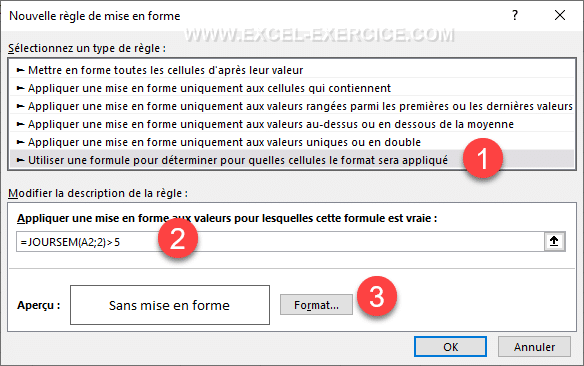
Nutzen Sie den Wochenendtest als Formatierungsregel

Wochenenden sind in Excel rot markiert 😀

Wenn das Datum in den Zellen auf ein Wochenende fällt, wird die Hintergrundfarbe der Zelle automatisch rot.

Wochenenden sind rot

Achten Sie auf Zellbezüge

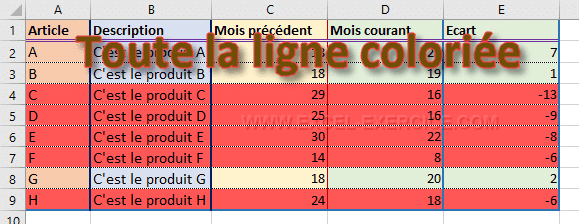
Die gesamte Zeile ist farbig und nicht nur die Zelle, in der der Test durchgeführt wird

In Verbindung stehende Artikel

1 Kommentar

  1. Baby
    01/12/2021 @ 13:51

    jaime

    Antworten

Hinterlassen Sie einen Kommentar

Ihre E-Mail-Adresse wird nicht veröffentlicht. Pflichtfelder sind mit * gekennzeichnet.

Diese Website verwendet Akismet, um Spam zu reduzieren. Erfahren Sie mehr darüber, wie Ihre Kommentardaten verarbeitet werden.

Ändern Sie die Farbe der Wochenenden in Excel

Lesezeit: 3 Minuten
Letzte Aktualisierung am 13/08/2025

Um die Farbe der Wochenenden in Ihrer Excel-Arbeitsmappe zu ändern, müssen Sie zwei Faktoren berücksichtigen.

Frédéric Le Guenehemaliger Microsoft MVP 2010-2025
Datum und Stunde13 / 08 / 2025 aktualisiert3 min lesen
  1. Erstellen Sie einen Logiktest mit der Funktion WOCHENTAG. La fonction JOURSEM ermöglicht es uns zu testen, ob ein Datum einem Wochenende oder einem Wochentag entspricht.
  2. Fügen Sie diesen Test in die bedingte Formatierung ein. Wir werden den vorherigen Test als benutzerdefinierte Regel in einer bedingten Formatierung verwenden.

Finden Sie den Wochentag mit der DAYSEM-Funktion

Die Funktion WEEKDAY gibt einen Wert zwischen 1 und 7 zurück, der dem jeweiligen Wochentag entspricht. Aber Vorsicht ! Standardmäßig entspricht 1 dem Sonntag und 7 dem Samstag.

  • 1: Sonntag
  • 2: Montag
  • 3: ....

Um sicherzustellen, dass 1 dem Montag entspricht , müssen Sie den Wert 2 als zweites Argument der Funktion verwenden; andernfalls werden Ihre Ergebnisse verfälscht . ☹️

=MITTAG(Datum;2)

Die Funktion JOURSEM gibt die Nummer des Wochentags mit 1 für Montag zurück

Funktion zum Testen konvertieren

  • Nun müssen wir dieses Ergebnis in einen logischen Test umwandeln TRUE, wenn der Tag Samstag oder Sonntag ist.
  • Der durchzuführende Test besteht darin, zu prüfen, ob der von der JOURSEM-Funktion zurückgegebene Wert größer als 5 ist

=WOCHENTAG(Datum;2)>5

Erstellung des Tests zum Finden der Wochenenden

Wenden Sie in Ihrer Excel-Arbeitsmappe eine Farbe für Wochenenden an

Sobald der Test erstellt ist, werden wir ihn als Regel für die bedingte Formatierung verwenden.

  1. Wählen Sie die Zellen aus, die Ihre Daten enthalten (in unserem Beispiel A2:A12).
  2. Öffnen Sie dann das Menü Startseite > Bedingte Formatierung > Neue Regel...
Neue Regel für bedingte Formatierung
  1. Anschließend wählen Sie im Dialogfenster die Option aus Verwenden Sie eine Formel ...
  2. In das Textfeld fügen Sie die von uns geschriebene Formel ein.
  3. Schließlich müssen Sie eine bestimmte Formatierung zuweisen, wenn der Test TRUE ist (hier wählen wir die rote Hintergrundfarbe).
Nutzen Sie den Wochenendtest als Formatierungsregel

Wochenenden sind in Excel rot markiert 😀

Wenn das Datum in den Zellen auf ein Wochenende fällt, wird die Hintergrundfarbe der Zelle automatisch rot.

Wochenenden sind rot

Achten Sie auf Zellbezüge

Die gesamte Zeile ist farbig und nicht nur die Zelle, in der der Test durchgeführt wird

In Verbindung stehende Artikel

Newsletter

1 Mal im Monat:
Tipps und Quiz

    Wir senden Ihnen keinen Spam. Sie können sich jederzeit abmelden.

    1 Kommentar

    1. Baby
      01/12/2021 @ 13:51

      jaime

      Antworten

    Hinterlassen Sie einen Kommentar

    Ihre E-Mail-Adresse wird nicht veröffentlicht. Pflichtfelder sind mit * gekennzeichnet.

    Diese Website verwendet Akismet, um Spam zu reduzieren. Erfahren Sie mehr darüber, wie Ihre Kommentardaten verarbeitet werden.