Tipps zum Umgang mit einer Excel-Tabelle

Letzte Aktualisierung am 06/08/2025
Lesezeit: 3 Minuten

Beim Arbeiten in einer Tabelle in Excel gibt es mehrere Tricks

Frédéric Le GuenMicrosoft MVP 2010-2025
Manipulation06 / 08 / 2025 aktualisiert3 min lesen
  1. Vereinfachte Datenauswahl
  2. Einfacher Spaltenwechsel

Überblick über das Tableau-Tool

Wenn Sie Ihre Daten in eine Tabelle einfügen (Menü Einfügen > Tabelle), werden Ihre Daten so behandelt, als befänden sie sich in einer Datenbank (Vorteil der Arbeit mit dem Tabellentool in Excel).

  • Die Tabelle hat einen eindeutigen Namen
  • Jede Spalte in einer Tabelle hat auch einen eindeutigen Namen (keine'Doppelter Header).
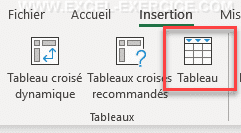
Menü zum Einfügen von Daten in eine Tabelle

Wählen Sie nur Daten aus einer Spalte aus

So wählen Sie nur die in der Spalte einer Tabelle enthaltenen Daten aus

  1. Positionieren Sie sich auf der Kopfzeile einer Ihrer Tabellenspalten
  2. Warte das der Cursor Maus verwandelt sich in einen Abwärtspfeil
  3. Klicken.

Wie Sie in der Animation sehen können, wählen Sie nur die Daten in der Spalte aus und nicht die leeren Zellen darunter?

Das ist der Vorteil bei der Arbeit mit Excel-Tabellen: Ihre Auswahl beschränkt sich automatisch auf die in der Tabelle enthaltenen Daten. Dies gilt unabhängig von der Größe Ihrer Tabelle. Sie rufen aber nicht nur die Daten ab, sondern auch die Zellbezüge.

Wenn Sie beispielsweise eine Formel wie ZÄHLENWENNS oder SUMMEWENNS erstellen , ist die Auswahl der Referenzspalten leichter lesbar . Ohne den Kontext zu kennen, verstehen wir, dass die Formel die Spalte „Abwesenheiten“ aus unserer Tabelle verwendet .

=NB.IF.ENS(Table1[Abwesenheit];">=8")

Wenn Sie nun auch die Spaltenüberschrift in Ihre Auswahl einbeziehen möchten , klicken Sie ein zweites Mal.

Zeilendaten auswählen

Ebenso können Sie nur die Daten auswählen, die in einer Zeile einer Tabelle enthalten sind

  1. Positionieren Sie sich auf die erste Spalte Ihrer Tabelle
  2. Setzen Sie den Mauszeiger innerhalb der Linie Sie auswählen möchten
  3. Warten Sie, bis sich der Cursor in einen Rechtspfeil verwandelt
  4. klicken

Ein ganzes Gemälde auswählen

Sie können auch wie folgt eine gesamte Tabelle mit einem einzigen Klick auswählen

  1. Positionieren Sie sich auf der Kopfzeile der ersten Spalte Ihrer Tabelle, in der oberen linken Ecke.
  2. Warten Sie, bis sich der Cursor ändert ein schräg nach unten gerichteter Pfeil
  3. Cliquez
Auswahl einer gesamten Tabelle mit 1 Klick

ACHTUNG! Dies ist etwas anderes als die Tastenkombination Strg+A. Mit dieser Technik können Sie alle Zellen auswählen, um eine Formel wie beispielsweise SVERWEIS oder INDEX zu erstellen.

Tauschen Sie eine Spalte aus

Ein weiterer, wenig bekannter Trick bei Tabellen ist das Vertauschen von Spalten. Wir haben bereits gezeigt, wie man in Excel mit einem einzigen Klick Spalten vertauscht. In einer Tabelle ist es sogar noch einfacher, da man die Umschalttaste nicht drücken muss.

  1. Wählen Sie eine Spalte MIT SEINEM Header aus
  2. Verschieben Sie die Auswahl mit der Maus

Einfügen einer Spalte

In einer Tabelle ist das Einfügen einer neuen Spalte nur möglich, wenn bereits eine Spalte ausgewählt ist.

  1. Klicken Sie mit der rechten Maustaste an die Stelle, an der Sie eine Spalte einfügen möchten
  2. Wählen Klicken Sie links auf „Einfügen“ > „Tabellenspalten“.
Tabelle_4

1 Kommentar

  1. Stickerin
    01/10/2022 @ 22:11

    Guten Tag,
    Tolle Seiten, Sie haben mir sehr geholfen, vielen Dank
    für dich.

    Antworten

Hinterlassen Sie einen Kommentar

Ihre E-Mail-Adresse wird nicht veröffentlicht. Pflichtfelder sind mit * gekennzeichnet.

Diese Website verwendet Akismet, um Spam zu reduzieren. Erfahren Sie mehr darüber, wie Ihre Kommentardaten verarbeitet werden.

Tipps zum Umgang mit einer Excel-Tabelle

Lesezeit: 3 Minuten
Letzte Aktualisierung am 06/08/2025

Beim Arbeiten in einer Tabelle in Excel gibt es mehrere Tricks

Frédéric Le GuenMicrosoft MVP 2010-2025
Manipulation06 / 08 / 2025 aktualisiert3 min lesen
  1. Vereinfachte Datenauswahl
  2. Einfacher Spaltenwechsel

Überblick über das Tableau-Tool

Wenn Sie Ihre Daten in eine Tabelle einfügen (Menü Einfügen > Tabelle), werden Ihre Daten so behandelt, als befänden sie sich in einer Datenbank (Vorteil der Arbeit mit dem Tabellentool in Excel).

  • Die Tabelle hat einen eindeutigen Namen
  • Jede Spalte in einer Tabelle hat auch einen eindeutigen Namen (keine'Doppelter Header).
Menü zum Einfügen von Daten in eine Tabelle

Wählen Sie nur Daten aus einer Spalte aus

So wählen Sie nur die in der Spalte einer Tabelle enthaltenen Daten aus

  1. Positionieren Sie sich auf der Kopfzeile einer Ihrer Tabellenspalten
  2. Warte das der Cursor Maus verwandelt sich in einen Abwärtspfeil
  3. Klicken.

Wie Sie in der Animation sehen können, wählen Sie nur die Daten in der Spalte aus und nicht die leeren Zellen darunter?

Das ist der Vorteil bei der Arbeit mit Excel-Tabellen: Ihre Auswahl beschränkt sich automatisch auf die in der Tabelle enthaltenen Daten. Dies gilt unabhängig von der Größe Ihrer Tabelle. Sie rufen aber nicht nur die Daten ab, sondern auch die Zellbezüge.

Wenn Sie beispielsweise eine Formel wie ZÄHLENWENNS oder SUMMEWENNS erstellen , ist die Auswahl der Referenzspalten leichter lesbar . Ohne den Kontext zu kennen, verstehen wir, dass die Formel die Spalte „Abwesenheiten“ aus unserer Tabelle verwendet .

=NB.IF.ENS(Table1[Abwesenheit];">=8")

Wenn Sie nun auch die Spaltenüberschrift in Ihre Auswahl einbeziehen möchten , klicken Sie ein zweites Mal.

Zeilendaten auswählen

Ebenso können Sie nur die Daten auswählen, die in einer Zeile einer Tabelle enthalten sind

  1. Positionieren Sie sich auf die erste Spalte Ihrer Tabelle
  2. Setzen Sie den Mauszeiger innerhalb der Linie Sie auswählen möchten
  3. Warten Sie, bis sich der Cursor in einen Rechtspfeil verwandelt
  4. klicken

Ein ganzes Gemälde auswählen

Sie können auch wie folgt eine gesamte Tabelle mit einem einzigen Klick auswählen

  1. Positionieren Sie sich auf der Kopfzeile der ersten Spalte Ihrer Tabelle, in der oberen linken Ecke.
  2. Warten Sie, bis sich der Cursor ändert ein schräg nach unten gerichteter Pfeil
  3. Cliquez
Auswahl einer gesamten Tabelle mit 1 Klick

ACHTUNG! Dies ist etwas anderes als die Tastenkombination Strg+A. Mit dieser Technik können Sie alle Zellen auswählen, um eine Formel wie beispielsweise SVERWEIS oder INDEX zu erstellen.

Tauschen Sie eine Spalte aus

Ein weiterer, wenig bekannter Trick bei Tabellen ist das Vertauschen von Spalten. Wir haben bereits gezeigt, wie man in Excel mit einem einzigen Klick Spalten vertauscht. In einer Tabelle ist es sogar noch einfacher, da man die Umschalttaste nicht drücken muss.

  1. Wählen Sie eine Spalte MIT SEINEM Header aus
  2. Verschieben Sie die Auswahl mit der Maus

Einfügen einer Spalte

In einer Tabelle ist das Einfügen einer neuen Spalte nur möglich, wenn bereits eine Spalte ausgewählt ist.

  1. Klicken Sie mit der rechten Maustaste an die Stelle, an der Sie eine Spalte einfügen möchten
  2. Wählen Klicken Sie links auf „Einfügen“ > „Tabellenspalten“.
Tabelle_4

Newsletter

1 Mal im Monat:
Tipps und Quiz

    Wir senden Ihnen keinen Spam. Sie können sich jederzeit abmelden.

    1 Kommentar

    1. Stickerin
      01/10/2022 @ 22:11

      Guten Tag,
      Tolle Seiten, Sie haben mir sehr geholfen, vielen Dank
      für dich.

      Antworten

    Hinterlassen Sie einen Kommentar

    Ihre E-Mail-Adresse wird nicht veröffentlicht. Pflichtfelder sind mit * gekennzeichnet.

    Diese Website verwendet Akismet, um Spam zu reduzieren. Erfahren Sie mehr darüber, wie Ihre Kommentardaten verarbeitet werden.
