

Les nombres décimaux peuvent entraîner des erreurs de lecture. En effet, la valeur écrite dans la cellule peut être différente de la valeur réelle.
- Le format Nombre attribue, par défaut, 2 décimales à vos valeurs numériques.
- Vous pouvez rajouter des décimales en cliquant sur cette icône (sous le format des nombres).
Importance de la barre de formule
ATTENTION ! Ajouter ou retirer des décimales n'a pas d'impact sur la valeur initiale d'un nombre. La valeur initiale n'est pas affectée. Seul son affichage est modifié dans la cellule.
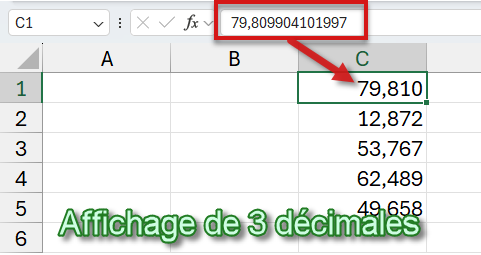
- Dans la barre de formule vous voyez le nombre brut (avec toutes les décimales)
- Dans la cellule, vous voyez le même nombre avec une mise en forme de 3 décimales
15 décimales maximum
Excel a été développé pour faire de la comptabilité, et non pour des calculs vers l'infiniment petit. C'est pourquoi le nombre de décimales maximum pour un nombre est de 15 décimales (ce qui est déjà beaucoup). Au-delà, Excel tronque les nombres.
Règle d'arrondi
Quand vous réduisez le nombre de décimales dans une cellule, Excel applique toujours la règle d'arrondi à la valeur supérieure lorsque le 5 est atteint.
- Soit deux chiffres, 10,49 et 10,50
- Si j'arrondis à une décimale après la virgule, 10,49 va être arrondi à 10,5 et 10,50 va être arrondi aussi à 10,5.
- Maintenant, si j'arrondis à l'entier, 10,49 va être arrondi à 10 et 10,50 à 11.
Pour votre culture, sachez que certains logiciels utilisent la règle de l'arrondi des banquiers comme méthode d'arrondi.