

Excel dispose d'un outil très intéressant pour sécuriser le contenu d'une cellule : l'outil Validation de données.
Le but de cet outil est d'appliquer une règle afin d'éviter à l'utilisateur de saisir une donnée non attendue.
- Par exemple, on peut créer une règle pour indiquer que seuls les nombres entiers sont autorisés dans certaines cellules.
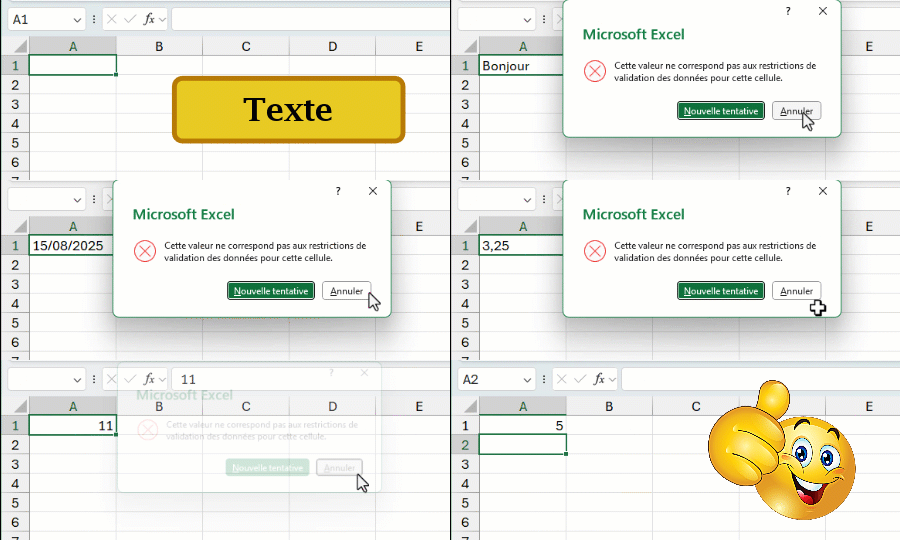
- Si l'utilisateur ne respecte pas cette règle, Excel va bloquer la saisie avec un message d'erreur 😀👍
Où se trouve le menu 'Validation de données' ?
- Positionnez-vous dans l'une des cellules de votre feuille de calcul (par exemple A1)
- Puis, ouvrez le menu Données > Validation de données

Exemple : Valeur entière entre 0 et 10
Nous voulons créer une règle selon laquelle seules les valeurs comprises entre 0 et 10 soient autorisées. Nous allons procéder de la façon suivante :
- Ouvrir le menu Données > Validation de données
- Une nouvelle boîte de dialogue s'affiche dans laquelle vous avez un menu déroulant proposant diverses options
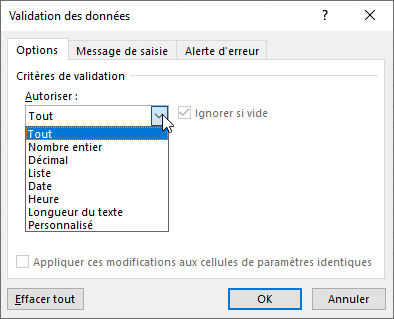
- Sélectionnez l'option Nombre Entier
- Indiquez une tranche de valeur entre 0 et 10 par exemple
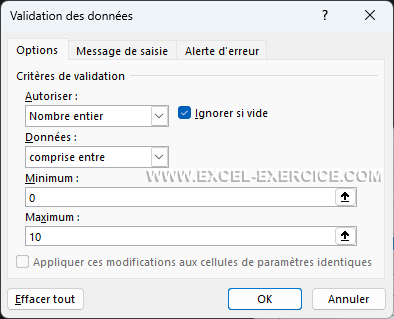
- Validez
- Retourner en cellule A1
- Écrivez n'importe quelle valeur en A1.
- Si vous n'avez pas saisi un nombre entre 0 et 10, Excel vous affichera un message d'erreur.
Quel rapport avec un menu déroulant ?
C'est ce que nous allons voir dans la leçon suivante 😀